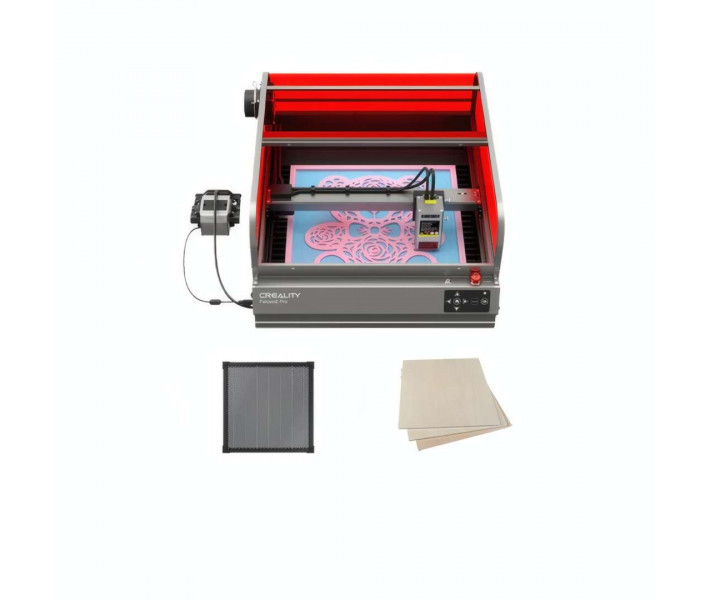
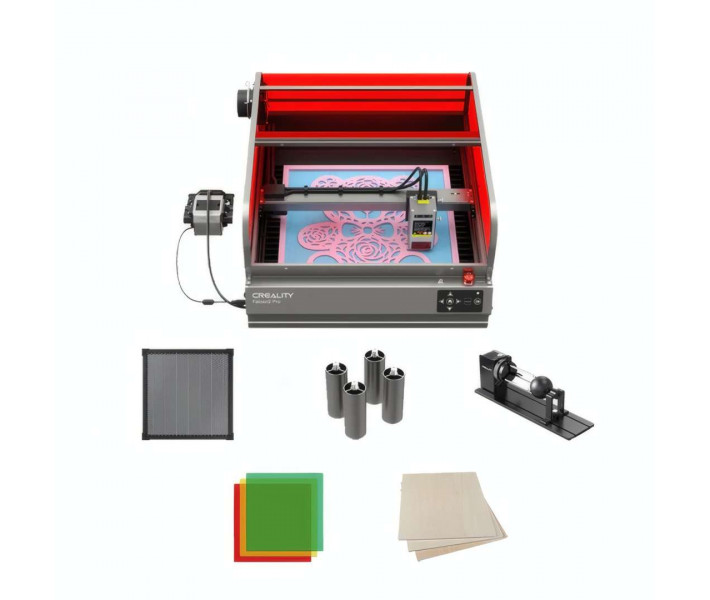


- Наявність: У наявності
- Код товару: 920372000001150185
- Вага брутто: 23.00kg
- SKU: 6977905740062

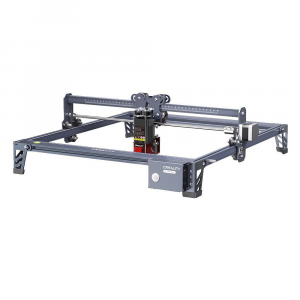
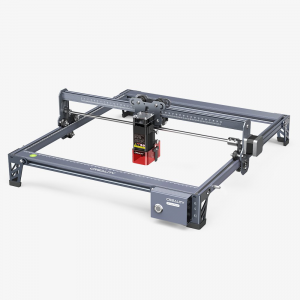
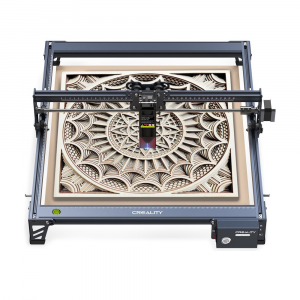
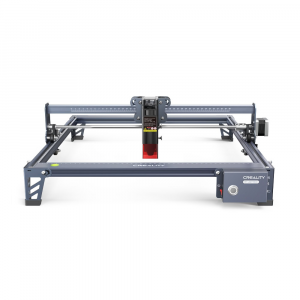
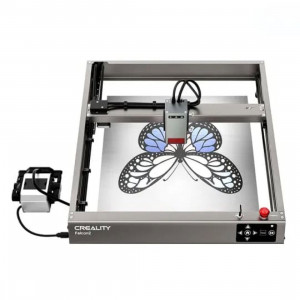
Creality Falcon2 Pro S — це лазерний діодний гравер класу 1 із закритим корпусом для майстерень і дрібносерійного виробництва, що забезпечує 22 Вт оптичної потужності на робочій поверхні 355 × 390 мм зі швидкістю до 600 мм/с. Моторизоване автофокусування, вбудоване камерне позиціонування для пакетного оброблення та автоматичне визначення наскрізного різу вирішують окремі проблеми налаштування. Сертифікація FDA, CE, FCC, PSE та RoHS дозволяє використовувати машину з повністю закритим корпусом у спільних приміщеннях без захисних екранів і захисних окулярів.
| Характеристика | Чому це важливо |
|---|---|
| Оптична потужність: 22 Вт | Чисто ріже дерево, шкіру та акрил середньої товщини без повторних проходів |
| Максимальна швидкість гравіювання: 600 мм/с | Виконує пакетні замовлення у швидкому темпі без втрати якості країв завдяки посиленій двоколійній каретці |
| Зона гравіювання: 355 × 390 мм | Вміщує повний аналог формату A3, що дозволяє виконувати багатоелементні розкладки в одному файлі завдання |
| Клас лазерної безпеки: клас 1 (FDA) | Сертифіковано для використання вдома та у спільних студіях — захисні окуляри під час роботи в закритому режимі не потрібні |
Falcon2 Pro S побудований навколо чотирьох стовпів автоматизації, що визначають його придатність для щоденного виробничого використання. Моторизований щуп фокусування встановлює висоту по осі Z для будь-якого матеріалу за лічені секунди — без пробних прогонів і вимірювання лінійкою. Вбудована камера сканує робочу поверхню, виявляє положення та межі кожної заготовки й автоматично заповнює доступну область обраним дизайном, що усуває необхідність ручного введення координат для повторних пакетних замовлень. Автоматичне визначення наскрізного різу призначає додаткові проходи щоразу, коли датчик підтверджує неповне розділення, зупиняючись у момент досягнення чистого прорізання. Потрійна сенсорна система AIR, FIRE та LENS безперервно контролює потік повітря, займання та оптичну чистоту, зупиняючи машину при перевищенні порогових значень ще до того, як може виникнути пошкодження або небезпека.
Creality Falcon2 Pro S: потужність і переміщення
При 22 Вт відкаліброваної потужності на 445 ± 15 нм сфокусоване діодне джерело чисто ріже дерево, шкіру, акрил і тканину середньої товщини без повторних проходів. Посилена двоколійна каретка зберігає точність у площині XY на повній номінальній швидкості. Якість променя не погіршується при роботі машини на 600 мм/с у режимі пакетного виробництва — рама з авіаційного алюмінію поглинає динамічні навантаження, відповідальні за смугастість у конструкціях із меншою жорсткістю. При різанні матеріалів товщиною понад 5 мм увімкнення функції автоматичного додаткового проходу наскрізного різу та зниження швидкості переміщення до 200–300 мм/с дозволяє датчику визначити потрібну кількість проходів, зберігаючи якість пропилу без обвуглювання стінок.
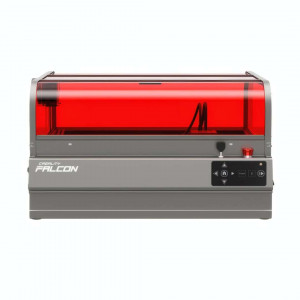
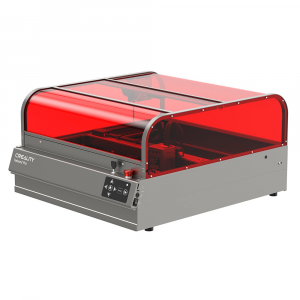
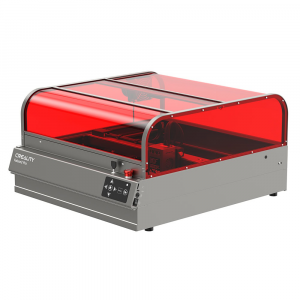
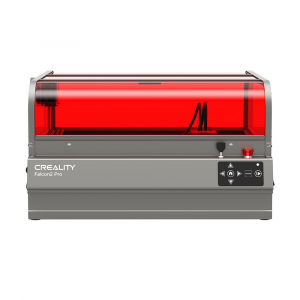
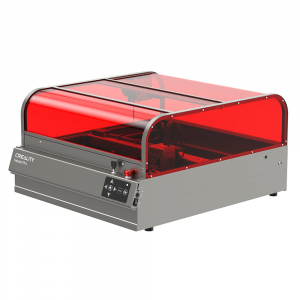
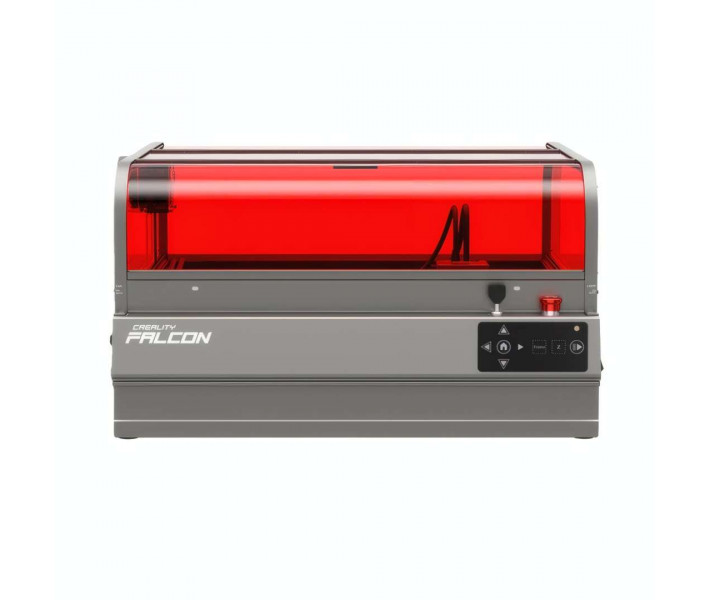
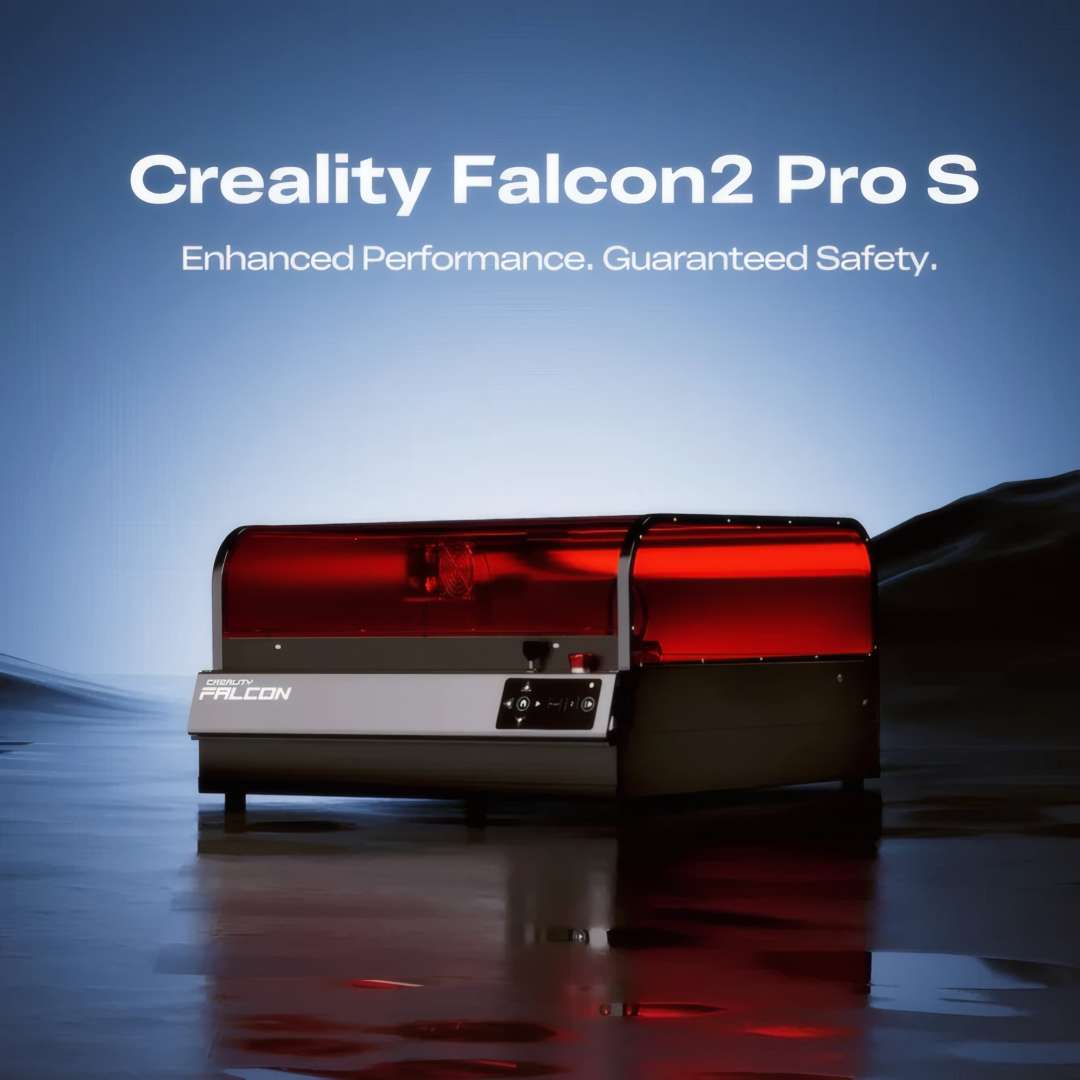
На зображенні нижче показано Falcon2 Pro S у виробничій конфігурації — повністю закритий форм-фактор, вигнута кришка з темно-червоним світлофільтром і розкладка елементів керування на передній панелі з тактильними кнопками навігації та слотом для картки TF.
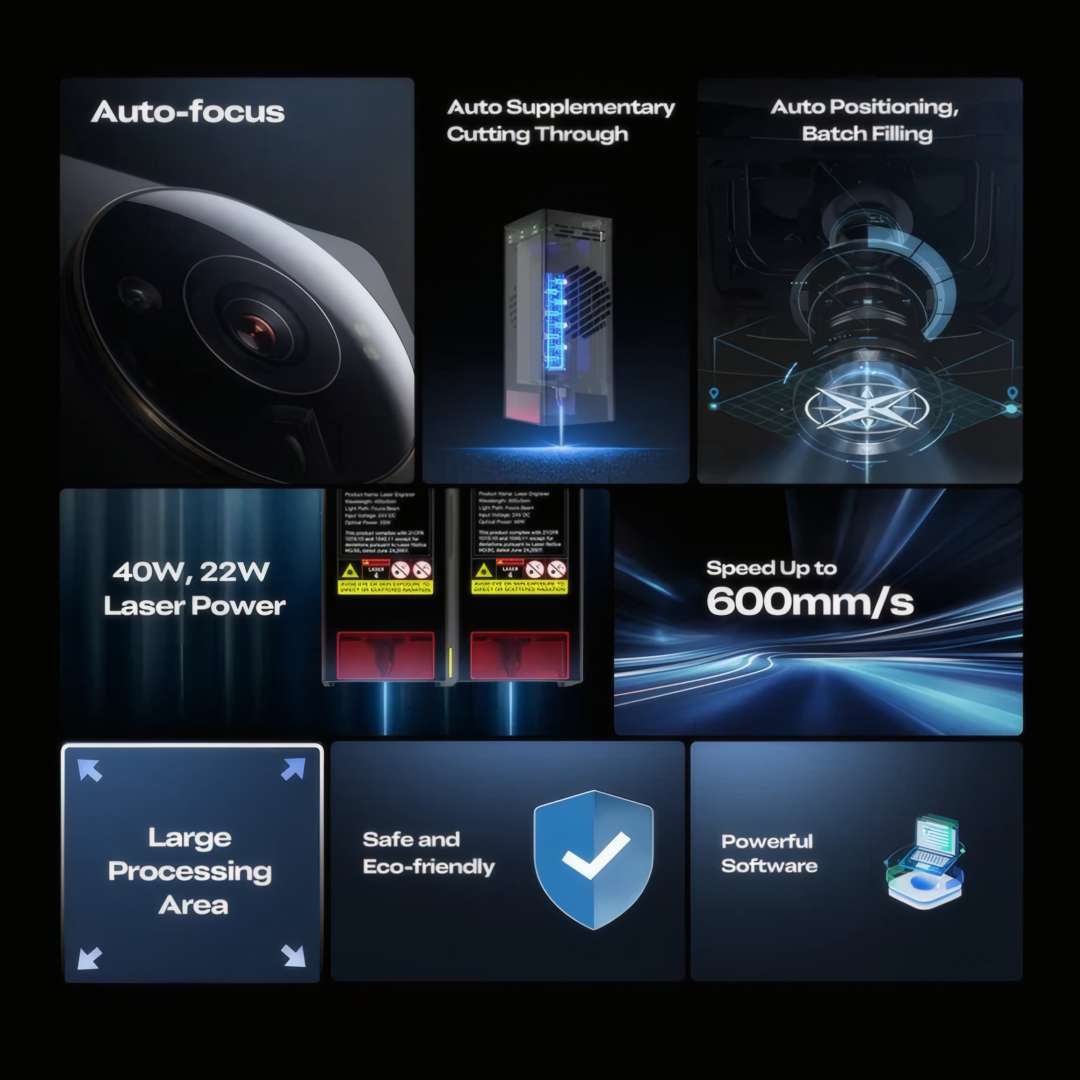
Таблиця можливостей нижче відображає всі ключові функції: автофокус, автоматичне визначення наскрізного різу, камерне позиціонування для пакетного оброблення, варіанти з двома лазерними модулями, велика зона обробки, багатосертифікаційна безпека та сумісність із вбудованим програмним забезпеченням.
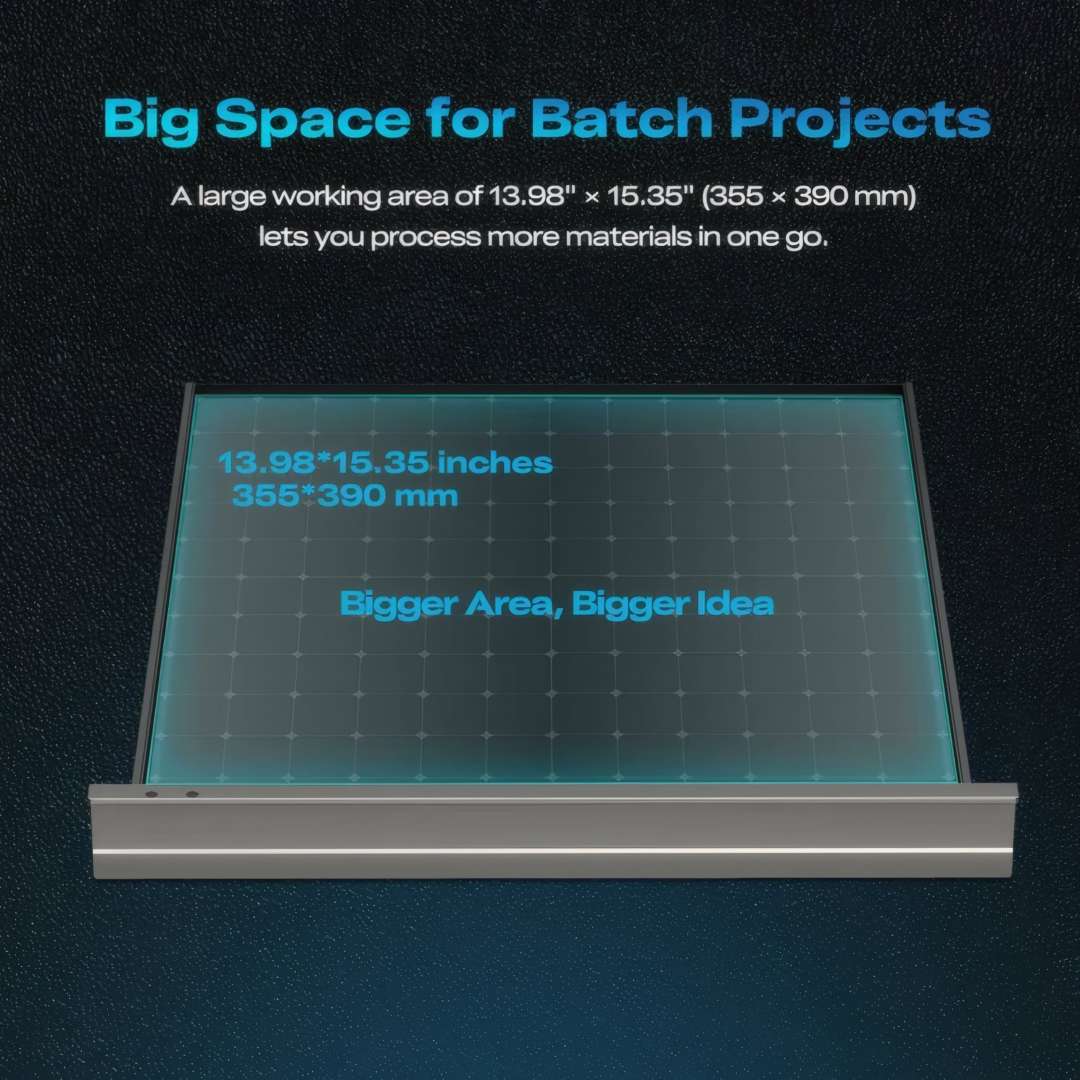
Зона гравіювання 355 × 390 мм
Робоча поверхня 355 × 390 мм достатньо велика, щоб обробити повний аркуш формату A3, розмістити кілька підставок або заготовок для брелоків в одному файлі завдання або вирізати серію шкіряних бирок без зміни позиції між проходами. Для операторів малого бізнесу це безпосередньо скорочує час виготовлення одиниці продукції. Вбудована камера використовує всю площу: сканує поверхню, виявляє положення та межі кожної заготовки й автоматично формує розкладку для пакетного заповнення — без ручного введення координат для повторних замовлень.
На схемі нижче зображено повну зону гравіювання з опорними мітками сітки.
Автоматизований робочий процес: фокусування, камера та визначення різу
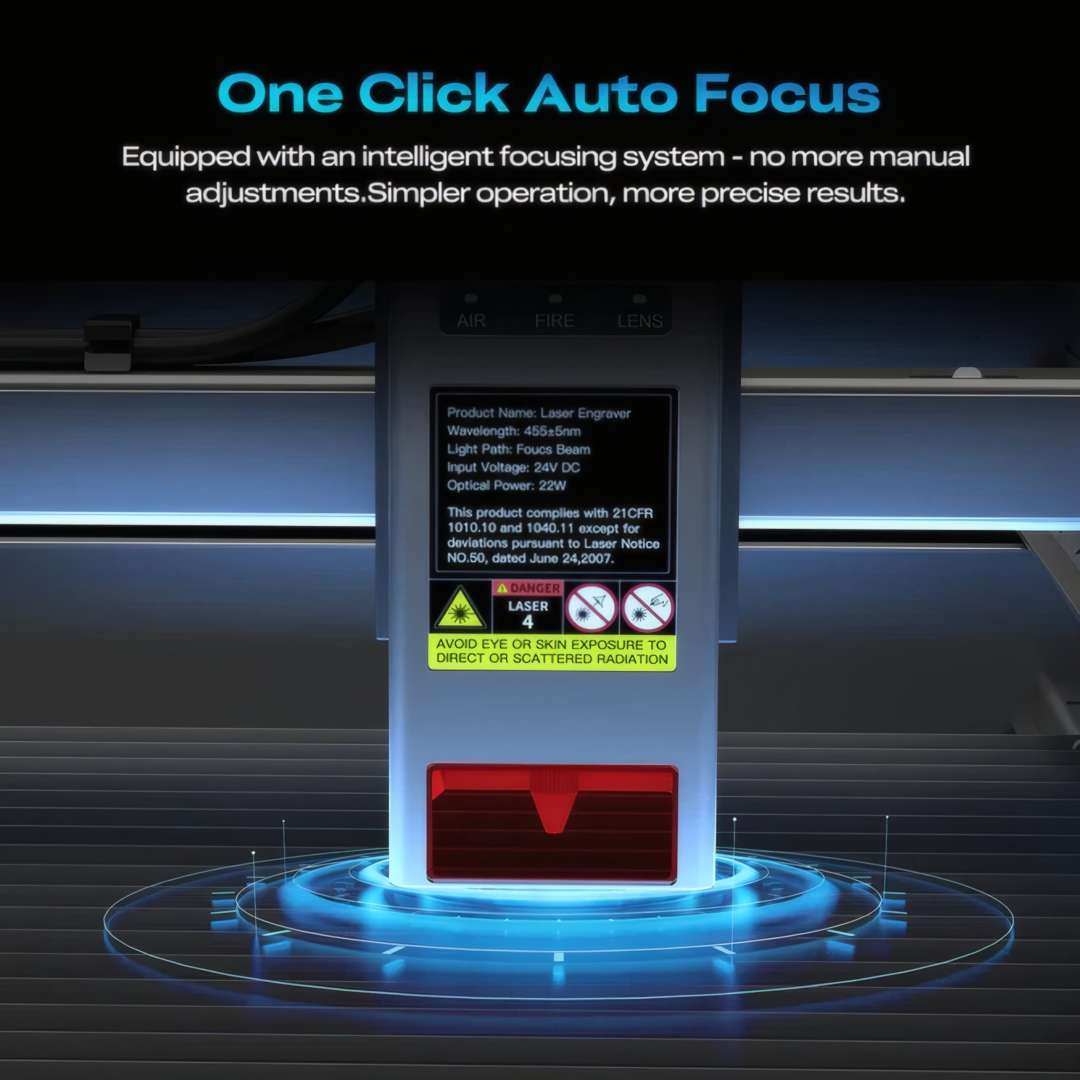
Автофокус одним натисканням
Ручне фокусування по осі Z — один із найбільш схильних до помилок етапів лазерного гравіювання: навіть зміщення на 0,5 мм зміщує фокальну пляму достатньо, щоб розмити дрібні деталі або суттєво зменшити глибину різу. Одне тривале натискання кнопки Z активує моторизований щуп фокусування, який опускається до поверхні матеріалу, вимірює робочу відстань і автоматично встановлює Z. Жодних пробних прогонів, жодного вимірювання лінійкою. Коли наступна зміна матеріалу змінює товщину, повторне натискання Z перекалібрує значення за лічені секунди.
На знімку нижче показано лазерний модуль з індикаторами стану AIR, FIRE та LENS, моторизований щуп фокусування в його основі та попереджувальну наклейку лазерної безпеки, сертифіковану FDA.
Вбудована камера та пакетне позиціонування
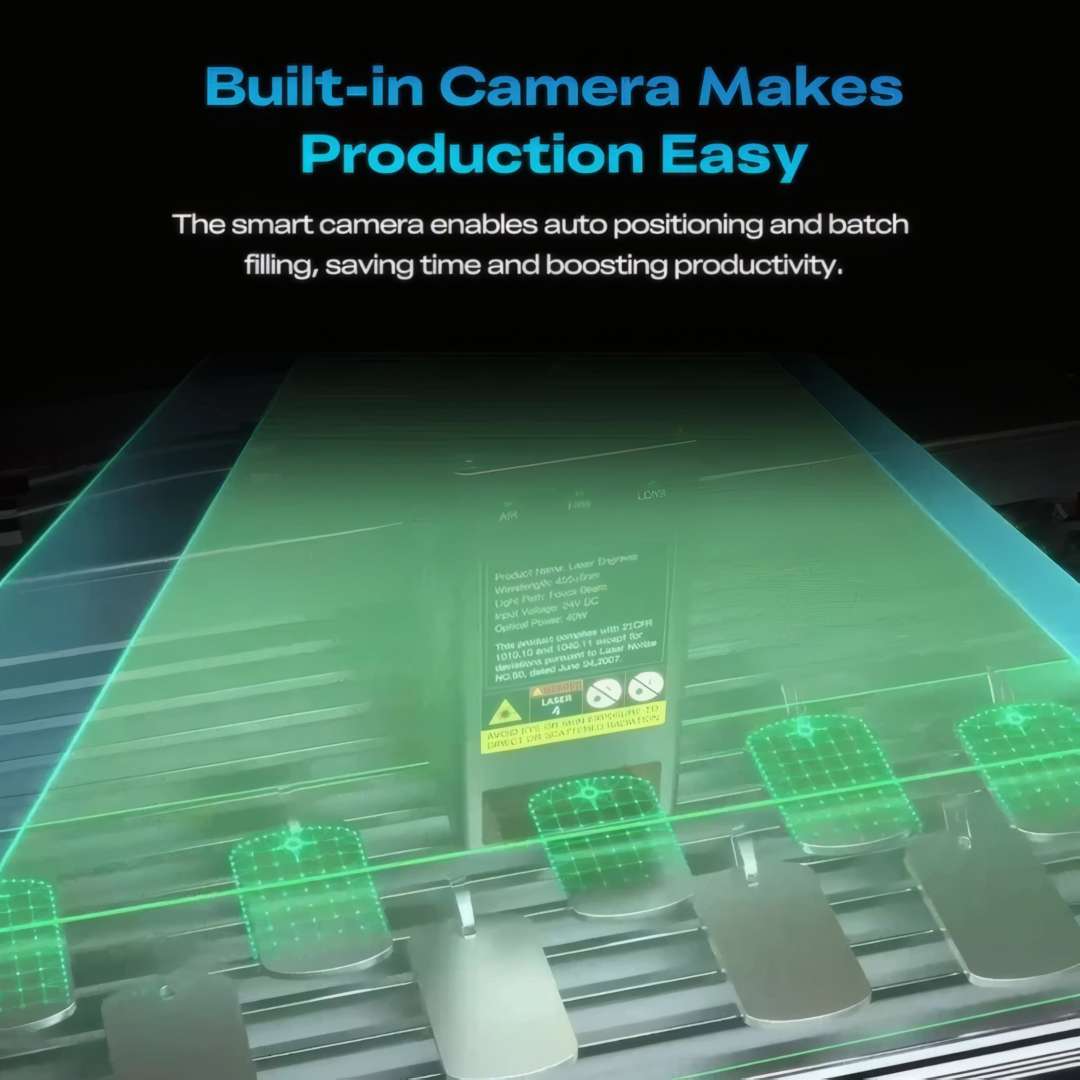
Вбудована камера виконує більше, ніж просто попередній перегляд робочої поверхні. У Falcon Design Space сканування камерою автоматично визначає положення, кут повороту та межі кожної заготовки, заповнює доступну область обраним дизайном і формує готове до виконання пакетне завдання — без ручного введення координат. Для виробничих серій персоналізованих виробів, таких як брелоки, дорожні бирки та корпоративні подарунки, це усуває хвилини налаштування на кожну партію.
На зображенні нижче демонструється живе сканування поверхні камерою: кілька точок виявлення заготовок виділено зеленим кольором по всій стільниковій поверхні, готової до автоматичного призначення розкладки.
Автоматичне визначення наскрізного різу
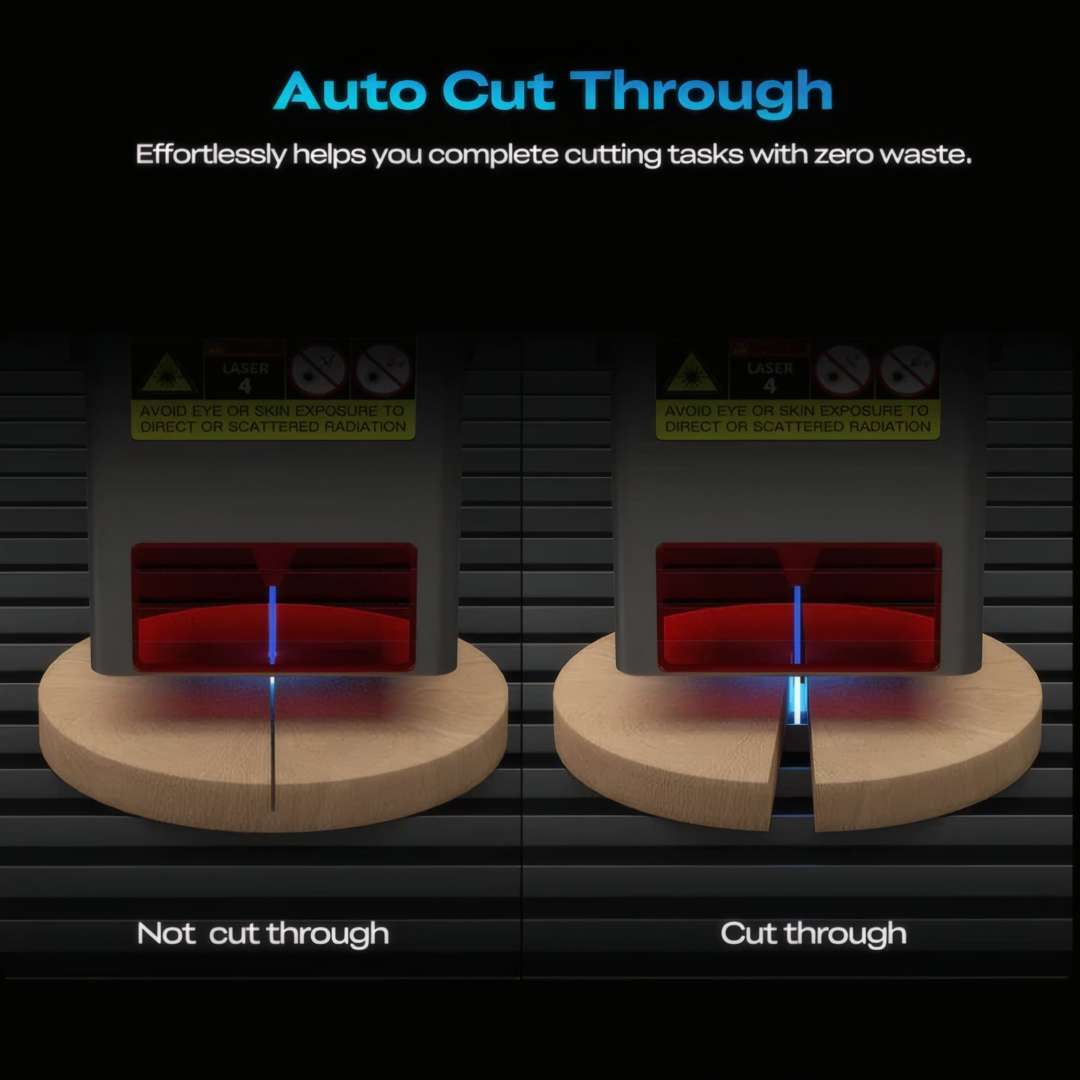
Непостійна товщина матеріалу призводить до двох видів збоїв при лазерному різанні: неповного різу, що потребує ручного доопрацювання, або надлишкової потужності, яка обвуглює стінки пропилу. Датчик контролює, чи повністю промінь пронизав матеріал за кожен прохід. Якщо різ неповний, система автоматично призначає додатковий прохід і зупиняється в момент підтвердження чистого розділення — жодних здогадок, жодних ручних повторних спроб, жодних витрат матеріалу.
На порівнянні нижче показана логіка визначення: на лівій панелі — неповний різ на дерев'яному диску; на правій — підтверджене чисте розділення, ініційоване системою автовизначення наскрізного різу.
Захисний корпус класу 1
Захисна кришка з подвійним світлофільтром
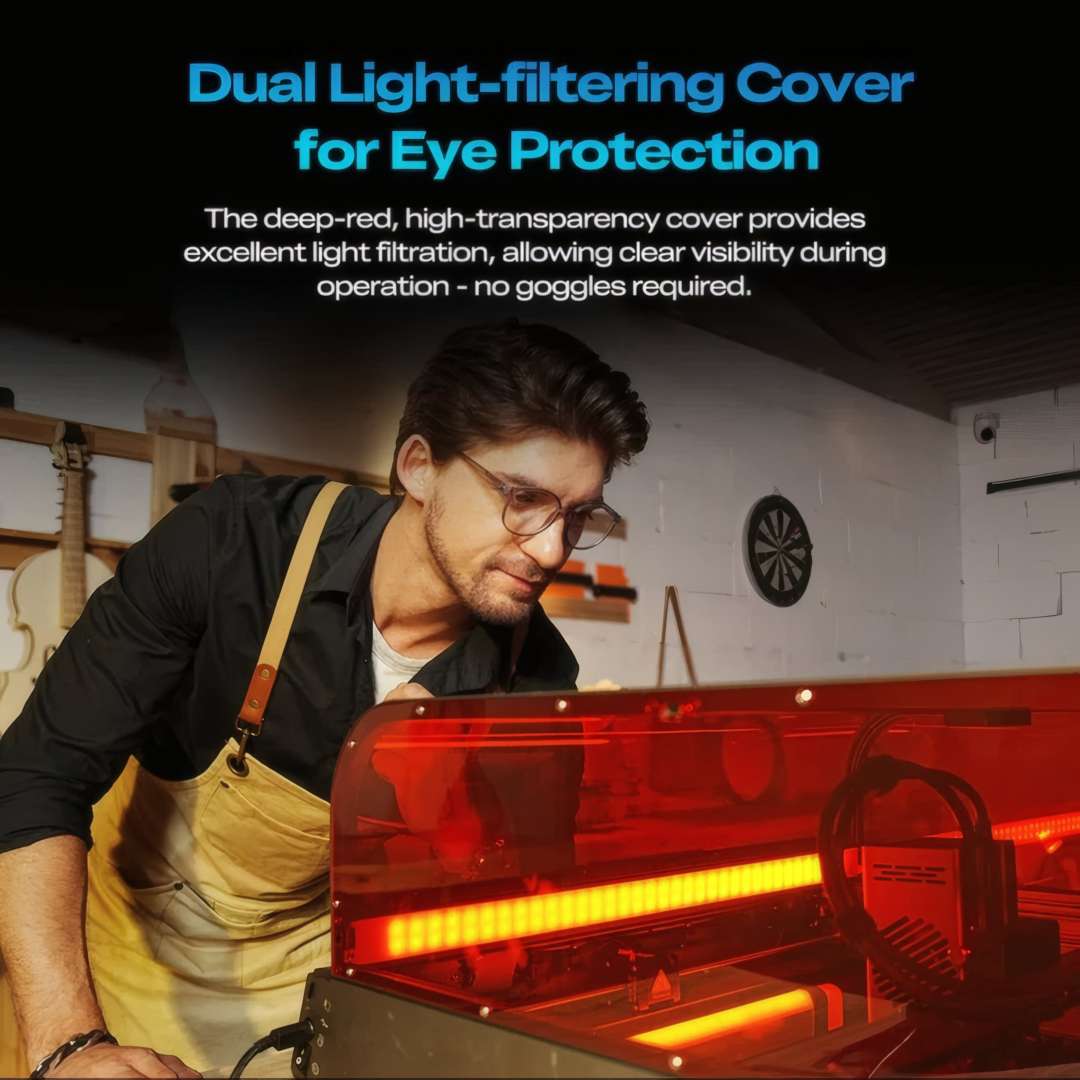
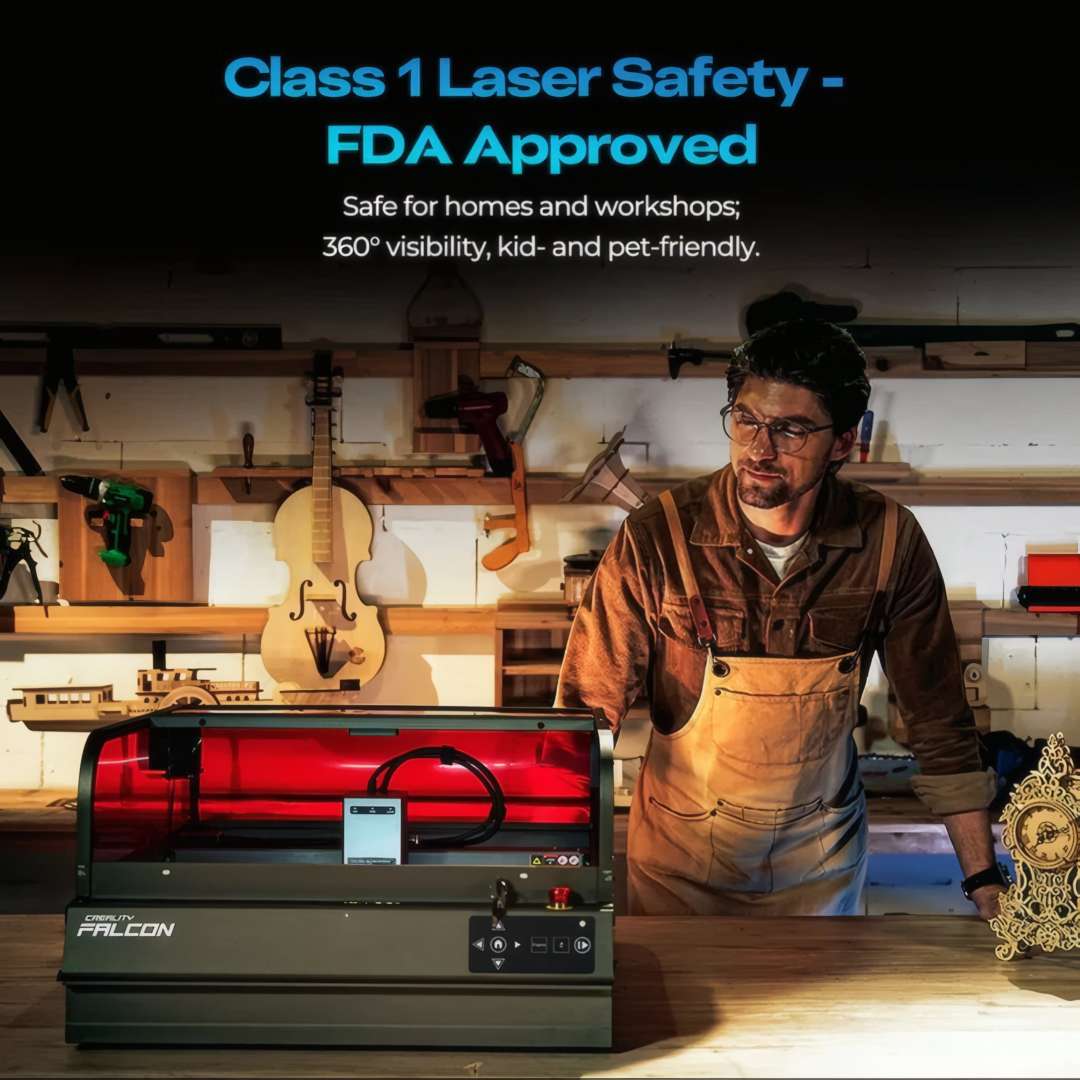
Темно-червона, високопрозора вигнута кришка корпусу слугує дворівневим лазерним світлофільтром. Вона блокує пряме та розсіяне синє лазерне випромінювання, залишаючись при цьому достатньо візуально прозорою для спостереження за процесом гравіювання в реальному часі — захисні окуляри не потрібні під час звичайної роботи в закритому режимі. Конструкція типу «штовхай-тягни» підходить для студій з обмеженим простором: машина займає приблизно такий самий простір, що й принтер формату A3, а кришка зсувається горизонтально, не вимагаючи вертикального простору для підйому.
На фото нижче показано користувача, який зблизька спостерігає за активним процесом гравіювання крізь темно-червону кришку, що підтверджує відсутність необхідності в додаткових ЗІЗ при стандартній роботі в закритому режимі.
Перелік сертифікатів
Falcon2 Pro S має сертифікат лазерної безпеки класу 1 від FDA, що відносить його до тієї самої регуляторної категорії, що й лазерні принтери та програвачі оптичних дисків — обидва дозволені для використання вдома та в офісі без нагляду. Повний перелік сертифікатів (FDA, CE, FCC, RoHS, PSE) задовольняє вимоги щодо імпорту та відповідності на міжнародних ринках. Сертифікація поширюється на повністю зібрану машину з закритим корпусом відповідно до 21 CFR 1040.10 та 1040.11, що підтверджується наклейкою на модулі. Застосовні стандарти відповідності включають EN 60204-1:2018, EN ISO 12100:2010, EN IEC 11553-1:2020 та EN 60825-1:2014.
Вентиляція та безперервний контроль безпеки
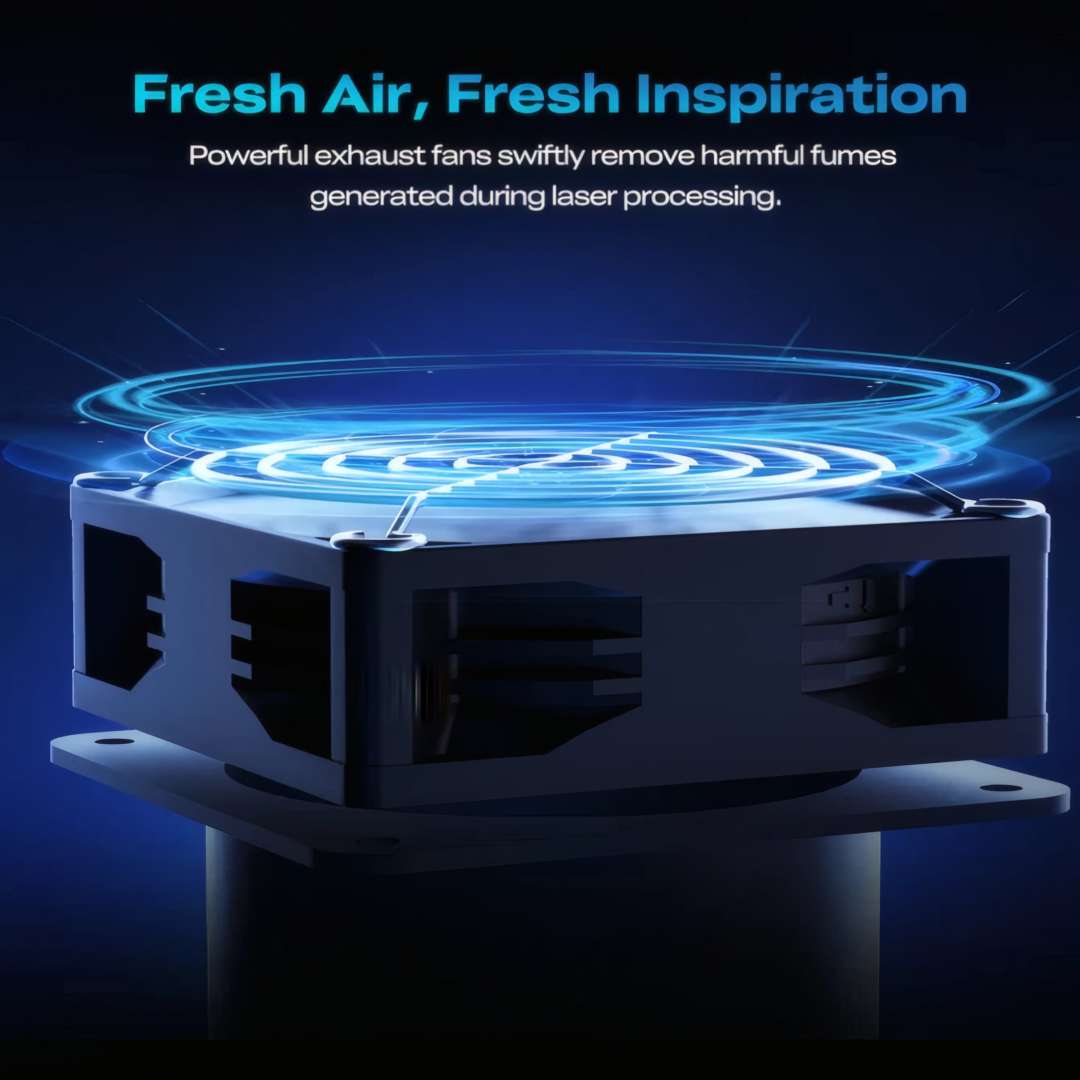
Подвійна система витяжних вентиляторів
Лазерна обробка дерева, шкіри та пластику генерує продукти горіння, які швидко накопичуються в закритих приміщеннях. Система з двома потужними витяжними вентиляторами евакуює дими через задній витяжний патрубок під час кожного завдання. Гнучка витяжна труба, що входить до комплекту, відводить потік повітря від оператора. У середовищах, де відведення назовні неможливе, опціональний високоефективний очищувач повітря Creality Falcon підключається безпосередньо до витяжного патрубка й фільтрує дрібні частинки та летючі органічні сполуки прямо в приміщенні.
На зображенні нижче показано модуль подвійного витяжного вентилятора з акцентом на конструкцію відцентрового вентилятора з великою продуктивністю для швидкої евакуації димів із закритої робочої камери.
Індикатори безпеки AIR, FIRE та LENS
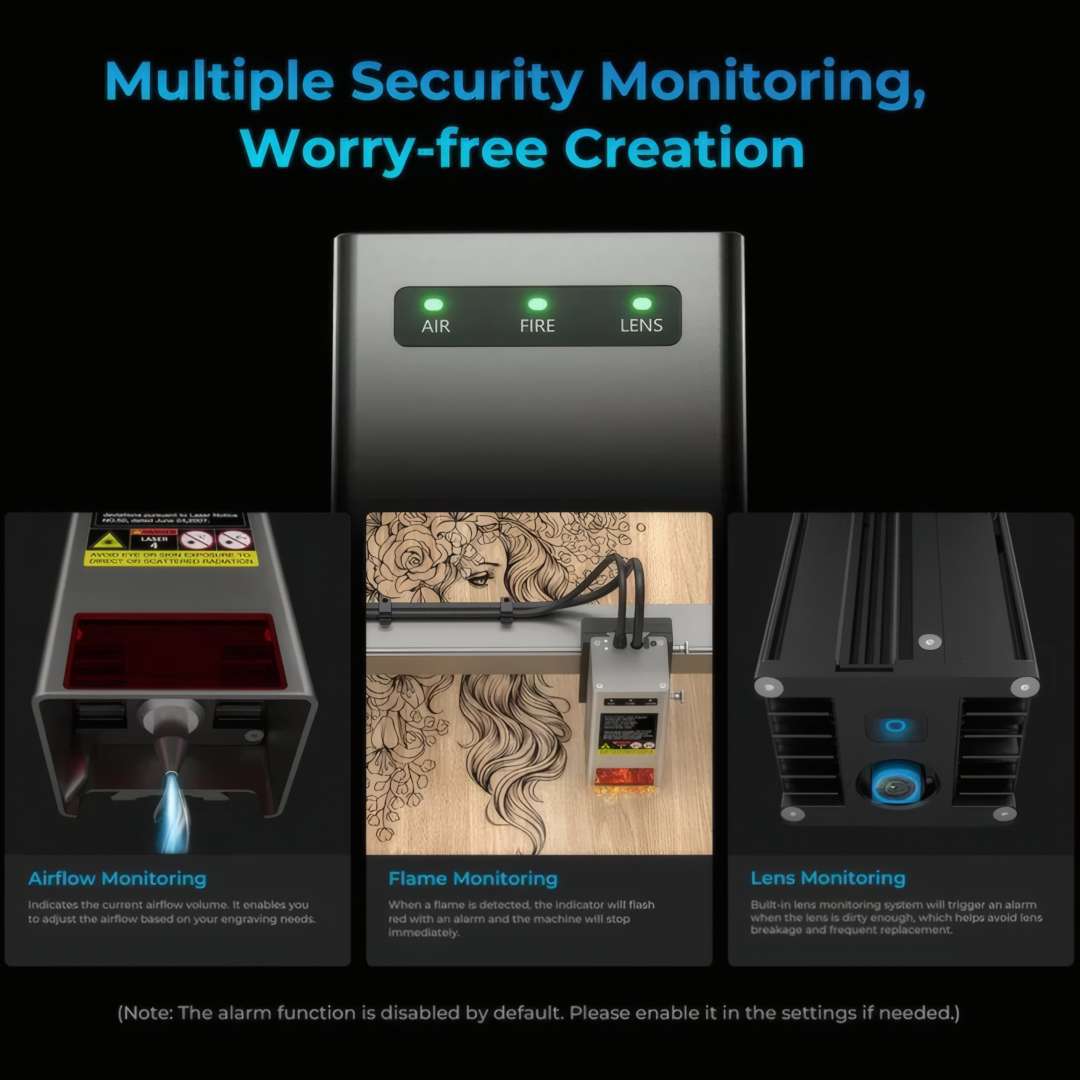
Три незалежні сенсорні канали контролюють умови протягом усього завдання. Індикатор AIR відстежує потік повітря через лазерний модуль у режимі реального часу: червоне мигання сигналізує про відсутність потоку (ризик забруднення лінзи); постійне помаранчеве — про низький потік (режим гравіювання); постійне зелене підтверджує повний потік для різання. Індикатор FIRE виявляє активне займання — червоний спалах у поєднанні зі звуковим сигналом негайно зупиняє машину. Індикатор LENS відстежує оптичну чистоту: помаранчевий — запланована зупинка для технічного обслуговування; червоний — негайна зупинка роботи для запобігання пошкодженню лінзи від забруднення. Усі три порогові значення сигналізації індивідуально налаштовуються в параметрах прошивки.
На схемі нижче детально показано масив індикаторів AIR, FIRE та LENS на головці лазерного модуля з логікою статусів із кольоровим кодуванням для кожного сенсорного каналу.
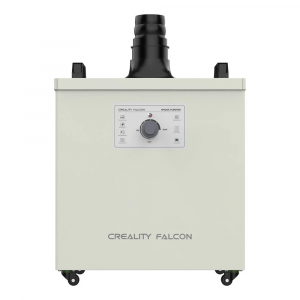
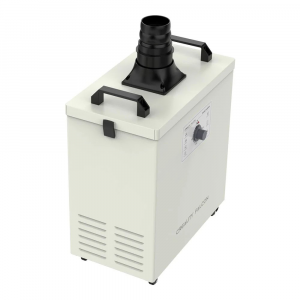
Опціональний очищувач повітря Creality Falcon перетворює машину на повністю автономну виробничу станцію. Він підключається до заднього витяжного патрубка через гнучкий повітропровід і використовує багатоступінчасту фільтрацію для вловлювання дрібних частинок і нейтралізації летючих органічних сполук у приміщенні, роблячи роботу в закритому просторі можливою без зовнішнього відводу або віконної вентиляції.

Конструкція та ергономіка щоденного використання
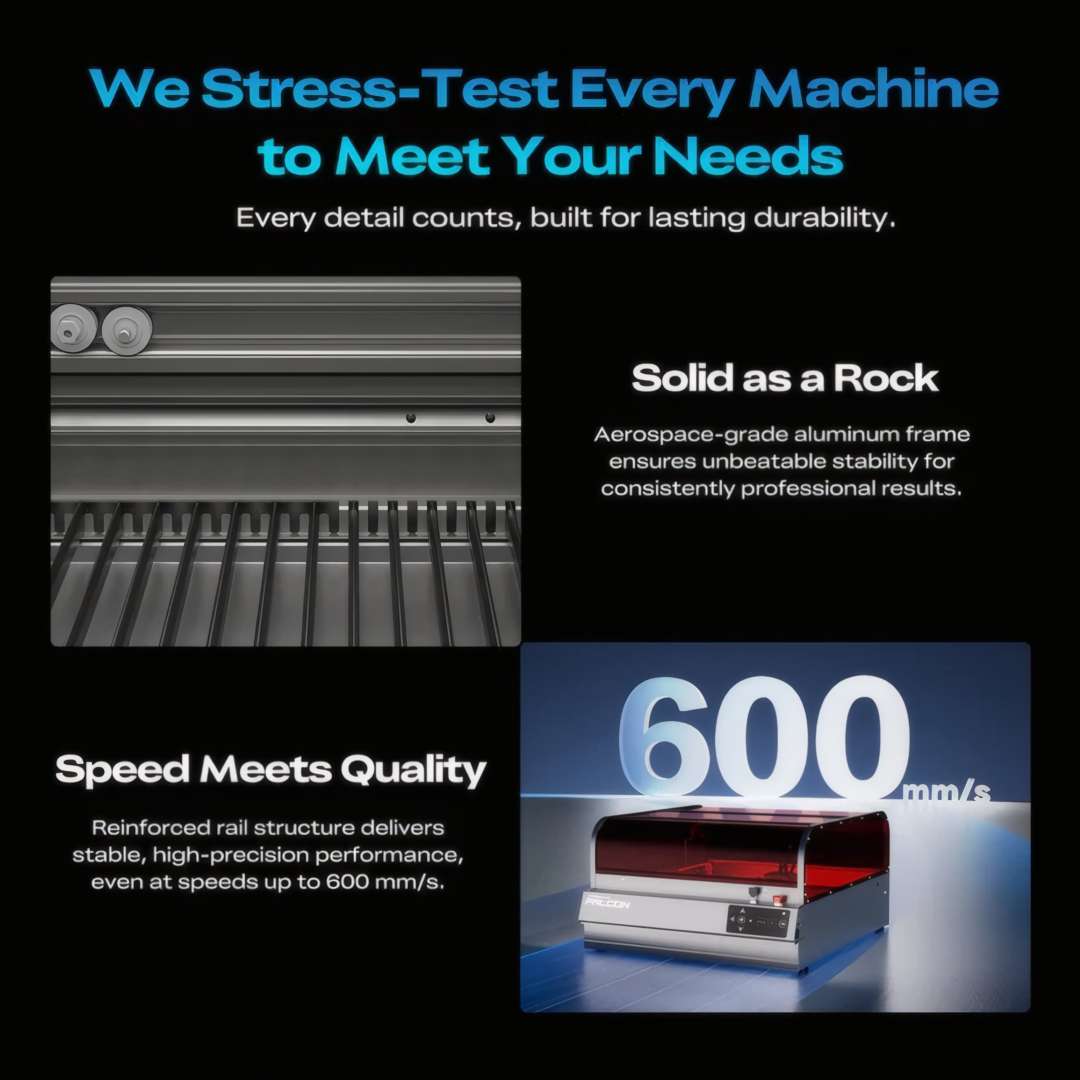
Якість променя на високій швидкості повністю залежить від структурної жорсткості. Рама зі сплаву авіаційного алюмінію усуває крутильну деформацію, відповідальну за смугастість по осі Z і хвилястість країв у гравірованих зображеннях. Посилена двоколійна каретка утримує лазерний модуль на стабільній траєкторії XY при швидких змінах напрямку. Кожна машина проходить заводське стрес-тестування перед відправкою, забезпечуючи стабільний і відтворюваний результат від першого до десятитисячного завдання.
На зображенні нижче показано поперечний переріз посиленої рейки поряд із закритою машиною, що працює на швидкості, що ілюструє структурну основу стабільного високошвидкісного гравіювання.
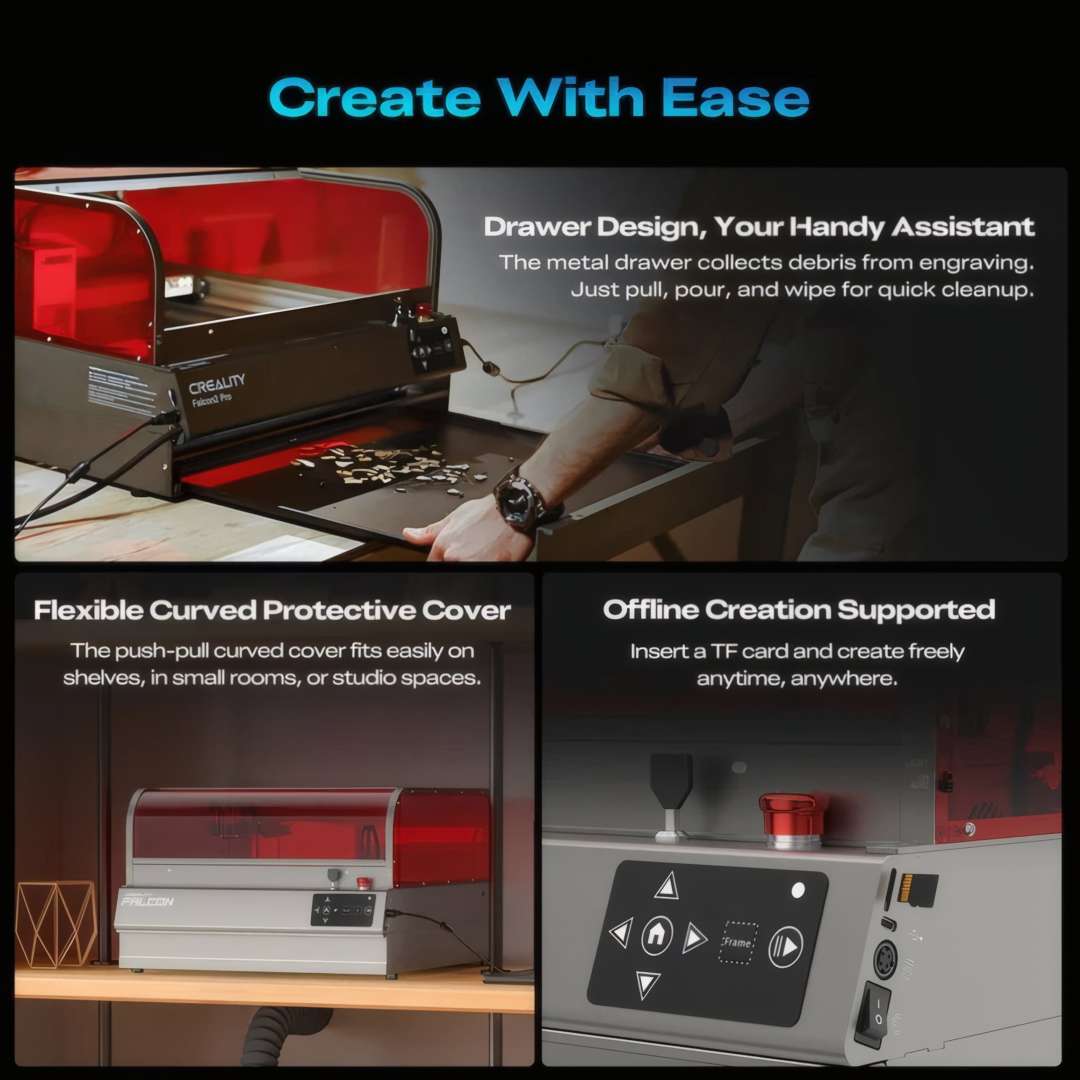
Три конструктивні рішення для щоденного використання додатково зменшують операційне навантаження. Металевий ящик для відходів розташований під стільниковою панеллю і збирає всі залишки різання під час завдання — витягніть його, висипте у смітник і протріть. Жодного розбирання. Вигнута захисна кришка типу «штовхай-тягни» відсувається без підйому, тому машину можна розмістити на неглибокій полиці й дістатися до неї без відкидання кришки вгору. Автономна робота з картки TF дозволяє експортувати файли завдань із Falcon Design Space на будь-якому ноутбуці, копіювати їх на картку та запускати без USB-кабелю — зручно для налаштувань, де гравер розташований не поруч із робочою станцією.
На зображенні нижче показано всі три ергономічні функції разом: висувний ящик для відходів у використанні, компактна конструкція з вигнутою кришкою та слот для картки TF із елементами керування передньою панеллю для автономної роботи.
Програмне забезпечення Falcon Design Space
Falcon Design Space (FDS) — це спеціалізований додаток керування лазером від Creality, доступний для Windows і macOS. Він приймає формати JPEG, PNG, BMP, SVG та DXF — дизайни з Canva, Illustrator, Inkscape або CorelDRAW імпортуються без кроків перетворення. FDS надає інструменти калібрування камери, вбудовану бібліотеку готових до гравіювання дизайнів, керування параметрами для конкретних матеріалів і прямий експорт G-коду. Користувачі, які вже працюють в екосистемі xTool Studio або LaserGRBL, можуть підключитися до машини через USB-C без переходу на FDS, оскільки обидва додатки повністю сумісні.
На знімку екрана нижче показано Falcon Design Space із багатооб'єктним макетом проєкту поряд із готовими дерев'яними зразками, що демонструє повний шлях від імпорту дизайну до готового виробу.

Інструменти редагування зображень і дизерингу
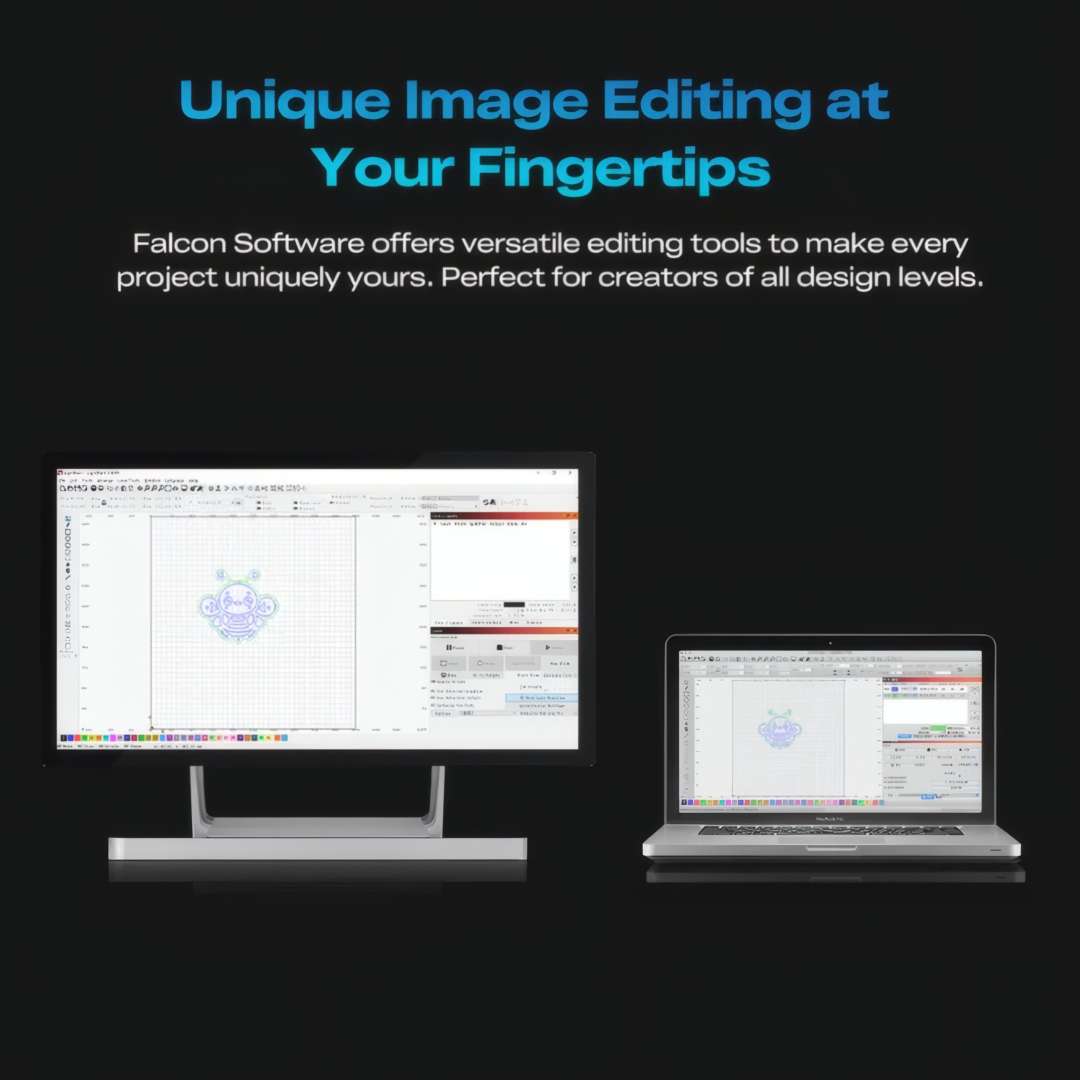
Окрім налаштування завдань і керування пристроєм, FDS включає інструменти редагування зображень — регулювання контрасту, вибір режиму дизерингу (включаючи фотореалістичні режими для випалювання по дереву), кадрування та керування кількома шарами — що дозволяє вдосконалювати зображення без переходу до зовнішнього графічного застосунку. Окрема відеокарта не потрібна; повний набір функцій працює на будь-якому стандартному комп'ютері з Windows або macOS. При гравіюванні фотографій на темній твердій деревині перемикання алгоритму дизерингу в режим «Jarvis» або «Floyd-Steinberg» і зниження оптичної потужності до 40–60% від номінального порогу різання для цього матеріалу рівномірно розподіляє малюнок точок для збереження градієнтів середніх тонів — різниця між плоским штампоподібним результатом і фотореалістичним відбитком із видимими деталями тіней.
Нижче показано конфігурації з настільним ПК і ноутбуком, що підтверджує гнучкість програмного забезпечення для стаціонарних і мобільних виробничих налаштувань.
Застосування
- Виробництво персоналізованих товарів: Система пакетного фотографування та робоча поверхня 355 × 390 мм дозволяють операторам розміщувати брелоки, дорожні бирки, жетони та підставки в одному файлі завдання, скорочуючи час обороту на одиницю продукції при великих повторних замовленнях.
- Деревообробка та виготовлення вивісок: При оптичній потужності 22 Вт машина чисто гравіює детальний текст і малюнки на твердій деревині, фанері та бамбуку, підтримуючи декоративні вивіски, таблички та брендовані дерев'яні панелі без повторних проходів при середній товщині.
- Шкіряні вироби та аксесуари: Діодне джерело 445 нм точно маркує та ріже шкіру для гаманців, ременів, дорожніх бирок і виробів ручної роботи — без обпалювання сусіднього матеріалу.
- Акрил і виготовлення з пластику: Пристрій ріже та гравіює акрилові листи для дисплеїв, етикеток і декоративних компонентів; автоматичне визначення наскрізного різу підтверджує чисте розділення без контролю оператора на кожному проходи.
- Корпоративні подарунки та заходи: Пакетне позиціонування камерою робить практичним персоналізацію великих серій брендованих підставок, нагород і рекламної продукції у стислі терміни без ручного налаштування координат між виробами.
- Мейкерські студії та ітерація дизайну: Автономна робота з карткою TF і прямий імпорт FDS з Illustrator, Inkscape і CorelDRAW підтримують дрібносерійне прототипування та виготовлення клієнтських зразків без виділеної ІТ-інфраструктури.
Корпус класу 1 дозволяє машині працювати на стандартному верстаку майстерні поряд з іншими роботами — окреме лазерне приміщення або захисні екрани не потрібні.
Сумісність і аксесуари
Задній витяжний патрубок машини приймає опціональний високоефективний очищувач повітря Creality Falcon, який підключається через гнучкий повітропровід і використовує багатоступінчасту фільтрацію для вловлювання дрібних частинок і нейтралізації летючих органічних сполук у приміщенні. Цей аксесуар робить повністю автономну роботу в приміщенні практичною без зовнішнього відводу або вікна, завершуючи налаштування робочого столу виділеної мейкерської студії.
Комплект постачання
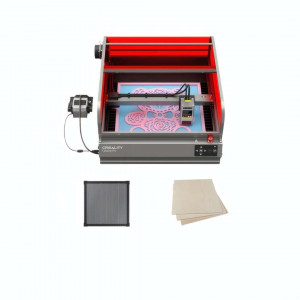
- Лазерний гравер Creality Falcon2 Pro S 22 Вт (основна частина)
- Лазерний модуль 22 Вт
- Стільникова робоча панель
- Рама захисного корпусу з вигнутою кришкою-світлофільтром темно-червоного кольору
- Обладнання для подачі повітря із силіконовою трубкою
- Витяжна труба із затискачем
- Блок живлення
- Кабель USB-C ×2, адаптер USB-A — USB-C
- Зразок липи 400 × 400 × 3 мм ×1 та 150 × 150 × 2 мм ×1
- Калібрувальна карта
- Захисні окуляри
- Картка TF із картридером
- Набір шестигранних ключів (M1.5 / M2 / M2.5 / M3 / M4), ріжковий ключ, пінцет, безворсова тканина, захисна лінза, стрічки-липучки ×3, ключі ×2, антистатична щітка
- Посібник користувача та наклейка Creality
Технічні характеристики
Характеристики машини
| Параметр | Значення |
| Джерело лазера | Діодний лазер |
| Оптична потужність | 22 Вт |
| Довжина хвилі лазера | 445 ± 15 нм |
| Зона гравіювання | 355 × 390 мм |
| Максимальна швидкість гравіювання | 600 мм/с |
| Габарити машини | 664 × 570 × 328 мм |
| Маса нетто | 18,8 кг |
| Робоча температура | 5 °C – 35 °C |
| Вхідна напруга | 100–240 V~ 50–60 Hz |
| Вихідна напруга | DC 24,0 В / 5,0 А |
| Сумісні матеріали | Картон, дерево, бамбук, гума, шкіра, тканина, акрил, пластик та інші |
Безпека та відповідність вимогам
| Параметр | Значення |
| Клас лазерної безпеки | Клас 1 (FDA) |
| Сертифікати | FDA, CE, RoHS, FCC, PSE |
| Стандарти відповідності | EN 60204-1:2018, EN ISO 12100:2010, EN IEC 11553-1:2020, EN 60825-1:2014 |
Програмне забезпечення та підключення
| Параметр | Значення |
| Сумісне ПЗ | Falcon Design Space (FDS), xTool Studio, LaserGRBL |
| Операційна система | Windows, macOS |
| Підключення | USB-C (онлайн), картка TF (офлайн) |
| Підтримувані формати файлів | JPEG, JPG, PNG, BMP, SVG, DXF |
Чому варто обрати Creality Falcon2 Pro S?
Creality Falcon2 Pro S розроблено для операторів, яким потрібна надійна щоденна продуктивність, а не час від часу хобі. Сертифікація класу 1 FDA усуває відповідні бар'єри для домашніх студій і спільних виробничих середовищ — захисні екрани та захисні окуляри для стандартної роботи в закритому режимі не потрібні. Потрійна сенсорна архітектура AIR/FIRE/LENS контролює кожне завдання від початку до кінця, зупиняючи машину до того, як перевищення будь-якого порогового значення спричинить пошкодження або небезпеку. Моторизований автофокус і пакетне позиціонування камерою усувають кроки ручного налаштування між завданнями. Автоматичне визначення наскрізного різу позбавляє від зайвих проходів і ручних повторних спроб при роботі з матеріалами змінної товщини. Рама з авіаційного алюмінію та заводське стрес-тестування гарантують стабільний і відтворюваний результат як при коротких дизайнерських серіях, так і при розширених виробничих партіях. Як продукт із сертифікацією Creality, Falcon2 Pro S постачається з задокументованим підтвердженням відповідності вимогам FDA, CE, FCC, PSE та RoHS на наклейці модуля згідно з 21 CFR 1040.10 та 1040.11.