- Disponibilidad: En stock
- Código del producto: 6977905740062
- Peso bruto: 23.00kg
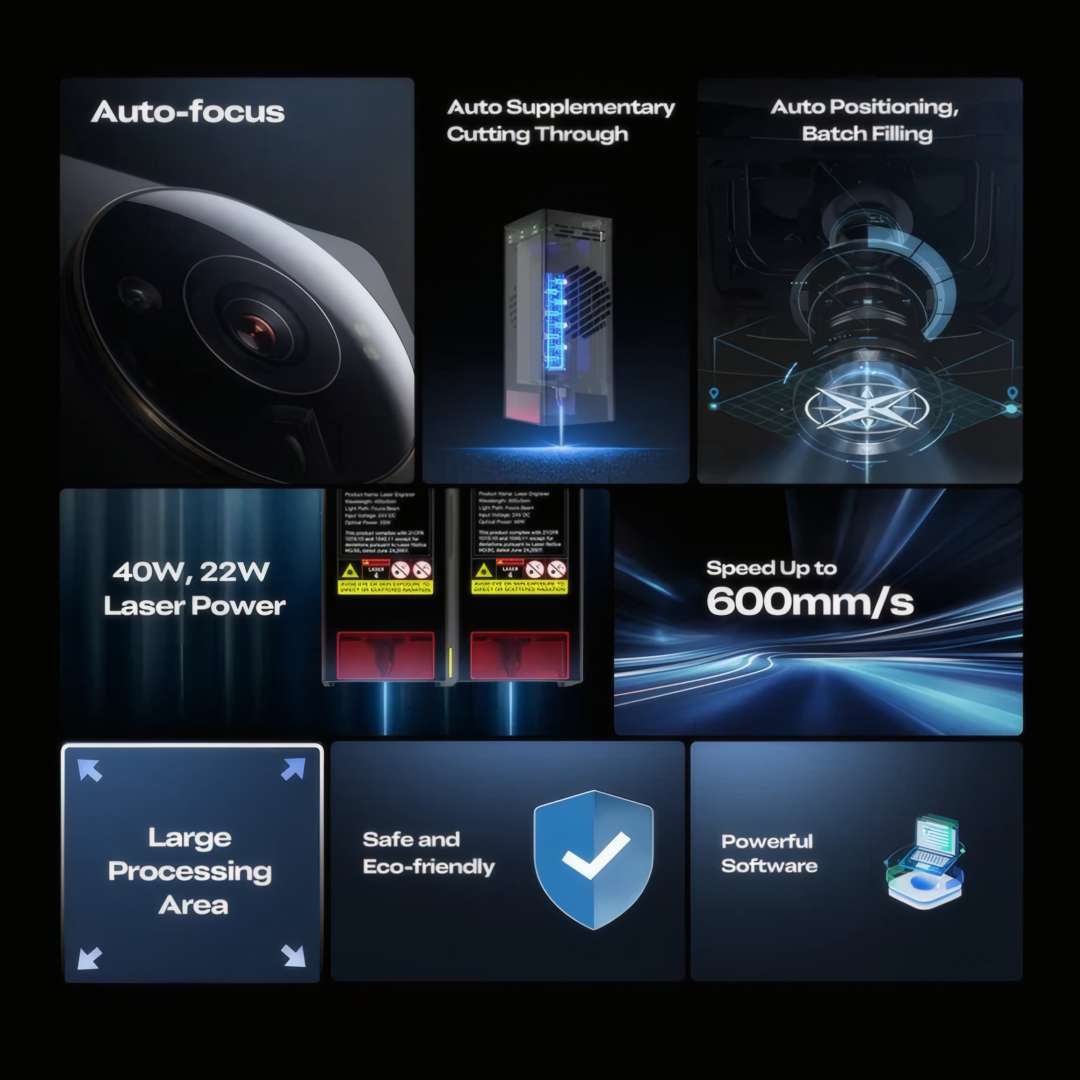
El Creality Falcon2 Pro S 22W es una grabadora láser de diodo totalmente cerrada diseñada para talleres de precisión, estudios de fabricación y entornos educativos — con un área de trabajo de 355 × 390 mm, un cabezal láser de modo dual conmutable por hardware (22 W Preciso / 40 W Normal), clasificación de seguridad Clase 1 de la FDA, un sistema de protección de triple interruptor y una suite inteligente de alarma de tres sensores en un chasis de sobremesa compacto de 664 × 570 × 328 mm.
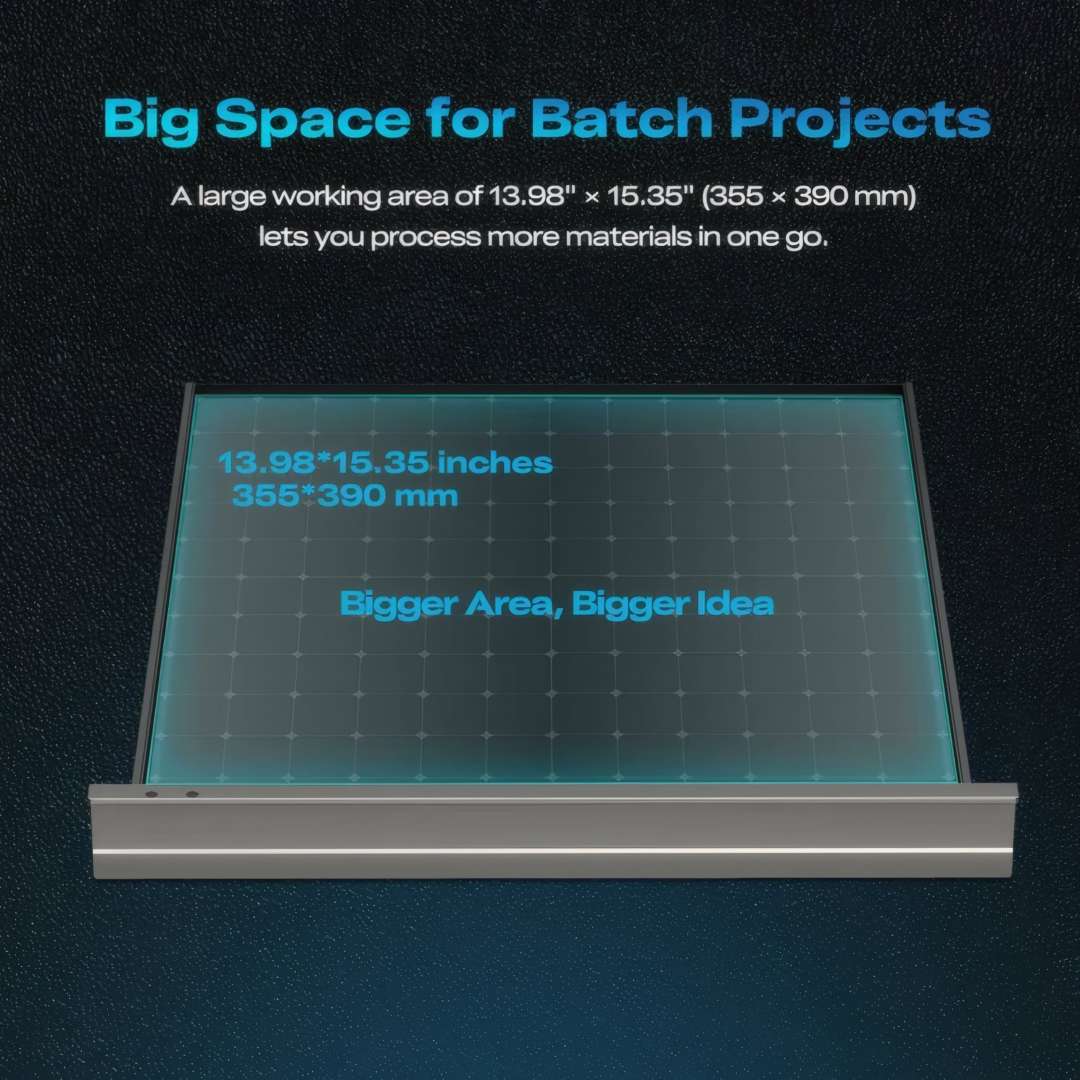
| Área de grabado | 355 × 390 mm |
|---|---|
| Potencia óptica (Preciso / Normal) | 22 W / 40 W |
| Clase de seguridad láser | Clase 1 (FDA) |
| Dimensiones del equipo | 664 × 570 × 328 mm |
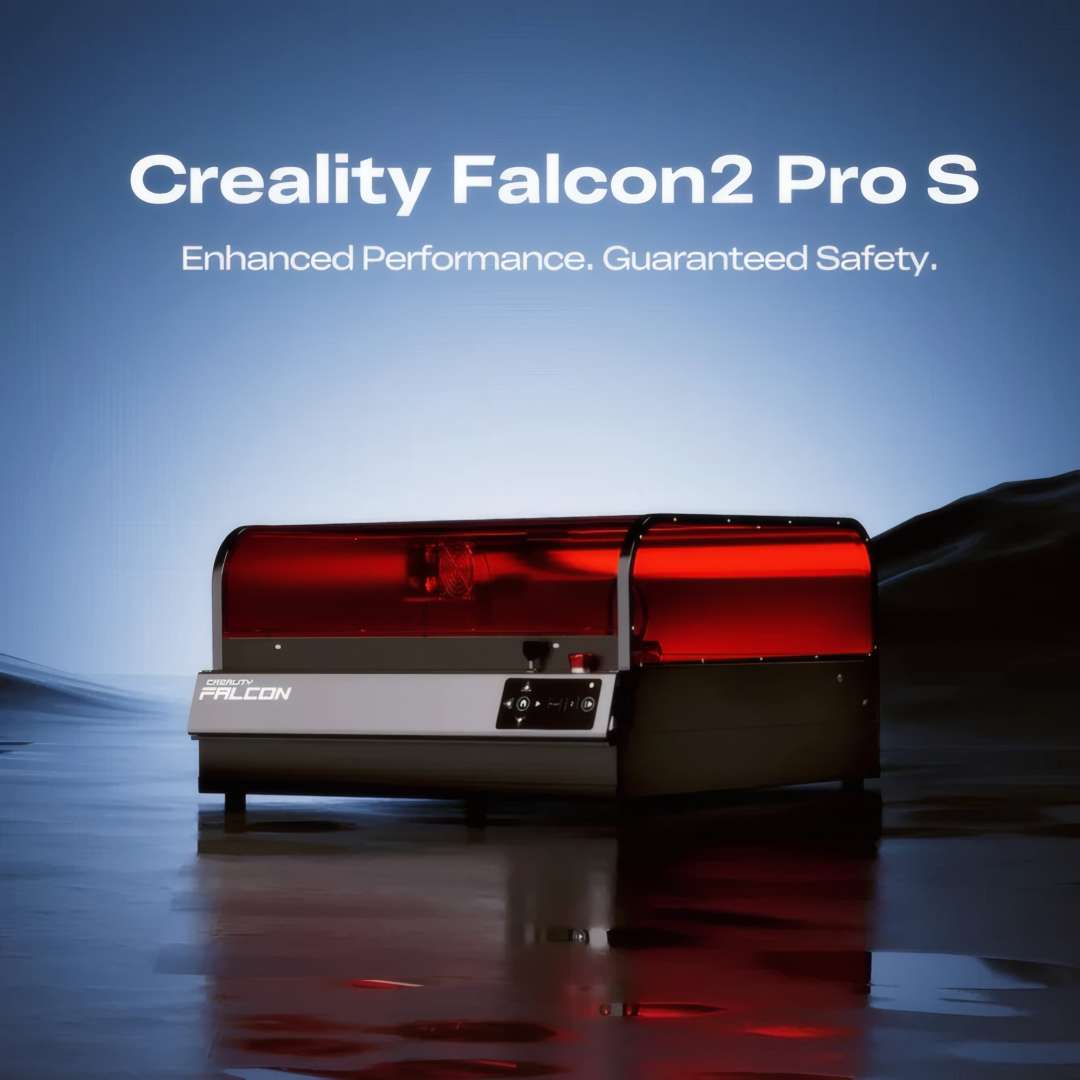
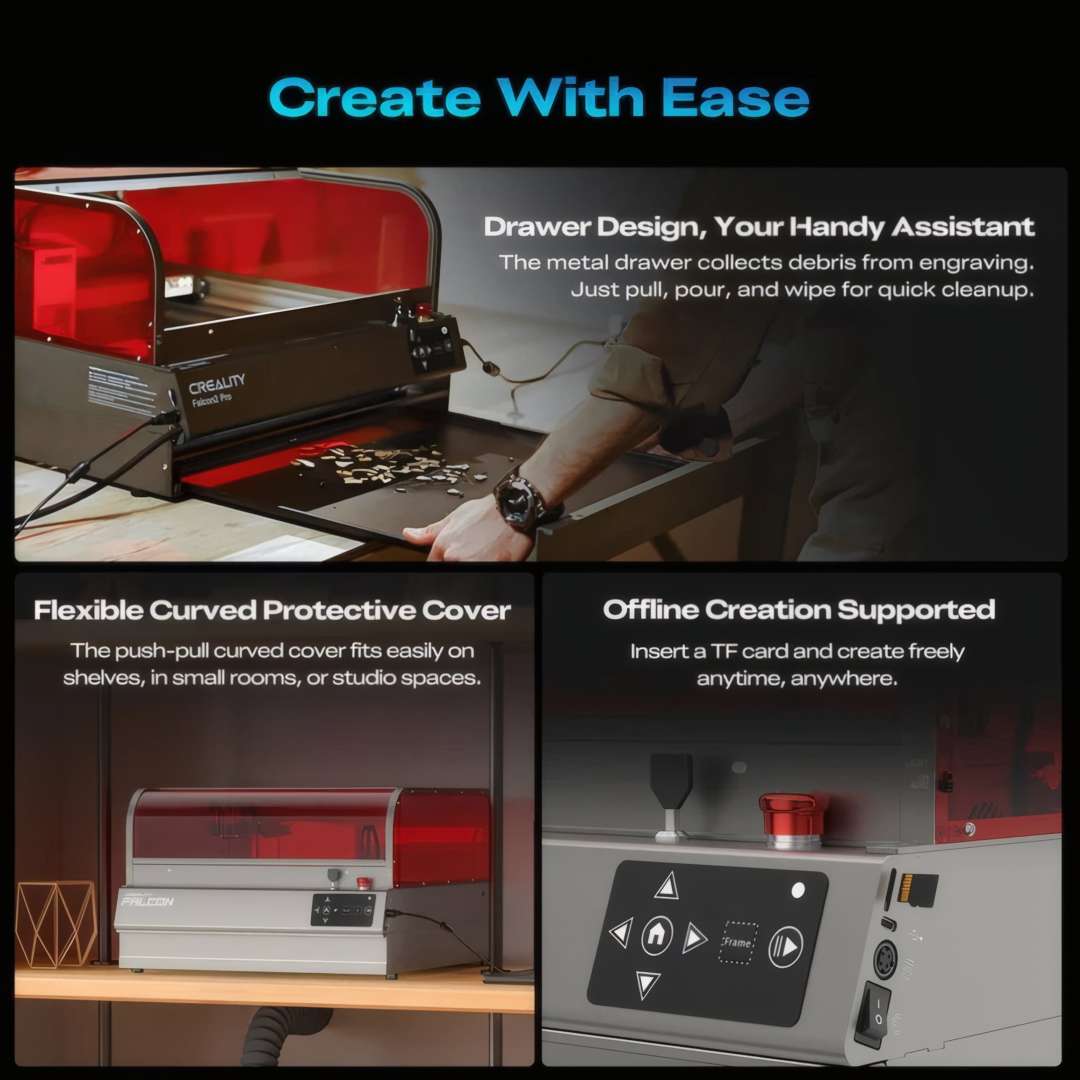
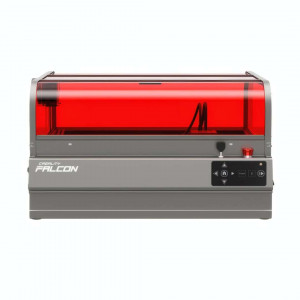
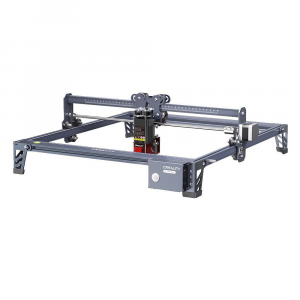
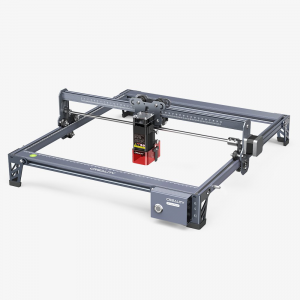
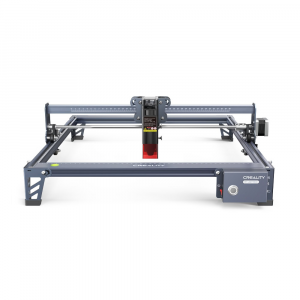
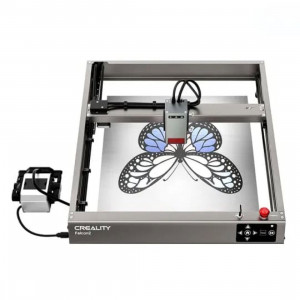
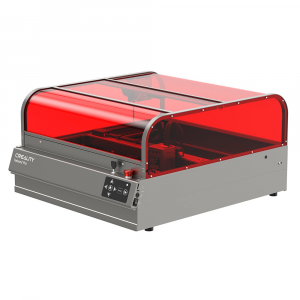
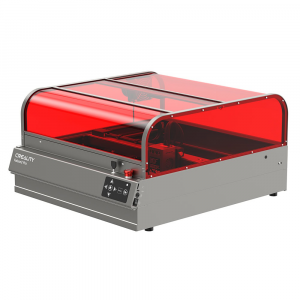
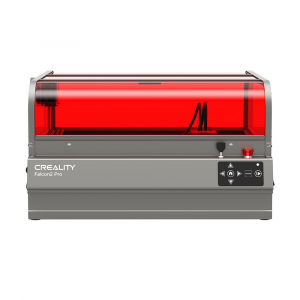
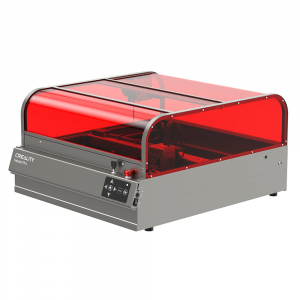
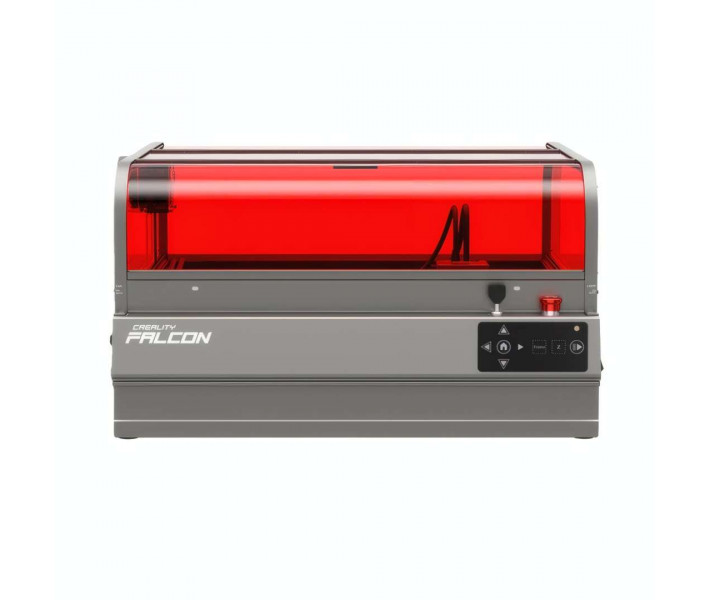
La imagen a continuación muestra el Falcon2 Pro S en su configuración estándar: la carcasa de aleación de aluminio, la cubierta de acrílico rojo translúcido curvada, el logotipo FALCON en el panel frontal y el conjunto de controles en el lateral derecho con teclas de navegación, indicador de estado y el botón rojo de parada de emergencia.
Cuerpo totalmente cerrado: arquitectura de seguridad de triple interruptor
Las grabadoras láser de armazón abierto trasladan toda la responsabilidad de seguridad al operario. El Falcon2 Pro S adopta un enfoque diferente: un chasis de aluminio sellado coronado por una tapa de acrílico rojo curvada que confina la radiación láser, el humo y las chispas dentro de la cámara de trabajo. Tres interruptores de seguridad independientes actúan como guardias secuenciales antes de que pueda producirse cualquier emisión láser.
El sistema comprende una cerradura de seguridad con llave que impide el acceso no autorizado, un prominente botón de parada de emergencia para cortar la alimentación de forma instantánea y un interruptor de encendido para el uso diario habitual. Si se abre la carcasa durante el trabajo, la máquina activa el Error 24 y detiene el láser automáticamente, sin necesidad de intervención manual. Esta arquitectura es precisamente la que otorga al Falcon2 Pro S la clasificación de seguridad láser Clase 1 de la FDA, equivalente a la categoría de las impresoras láser domésticas: no se requiere protección ocular bajo condiciones normales de operación cerrada.
Cabezal láser de modo dual: 22 W Preciso frente a 40 W Normal
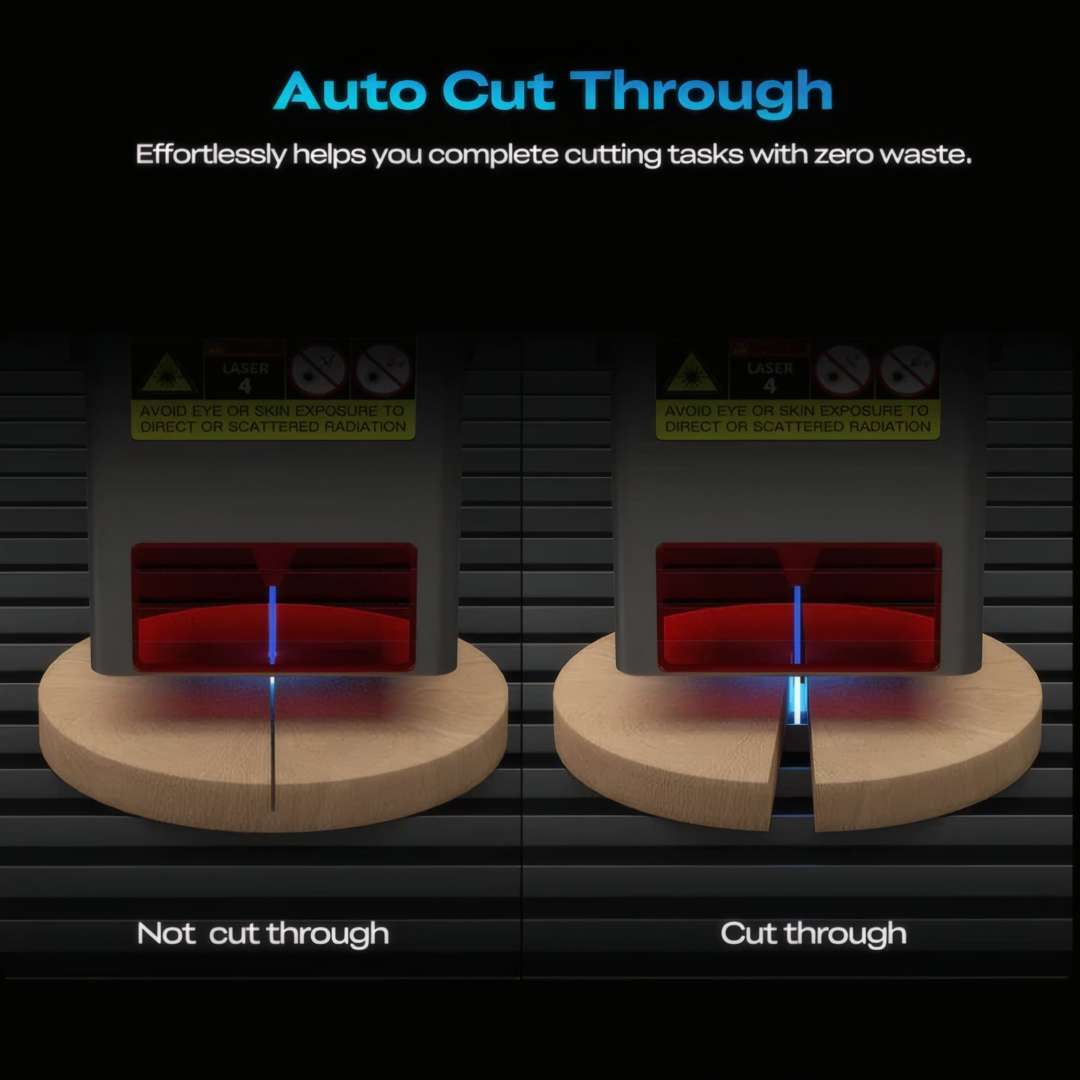
El módulo láser se entrega en modo Preciso de 22 W por defecto. Una pulsación larga del botón Reset del módulo cambia al modo Normal de 40 W. Se trata de configuraciones ópticas distintas, no de simples ajustes de nivel de potencia.
- Preciso (22 W): Optimizado para grabados de detalle fino, mínima anchura de corte y materiales delicados como cuero, telas finas y chapas de madera de tilo de hasta 3 mm.
- Normal (40 W): Mayor rendimiento de corte para pasadas más profundas en acrílico grueso, contrachapado, caucho denso y bambú, con velocidades de desplazamiento notablemente más rápidas.
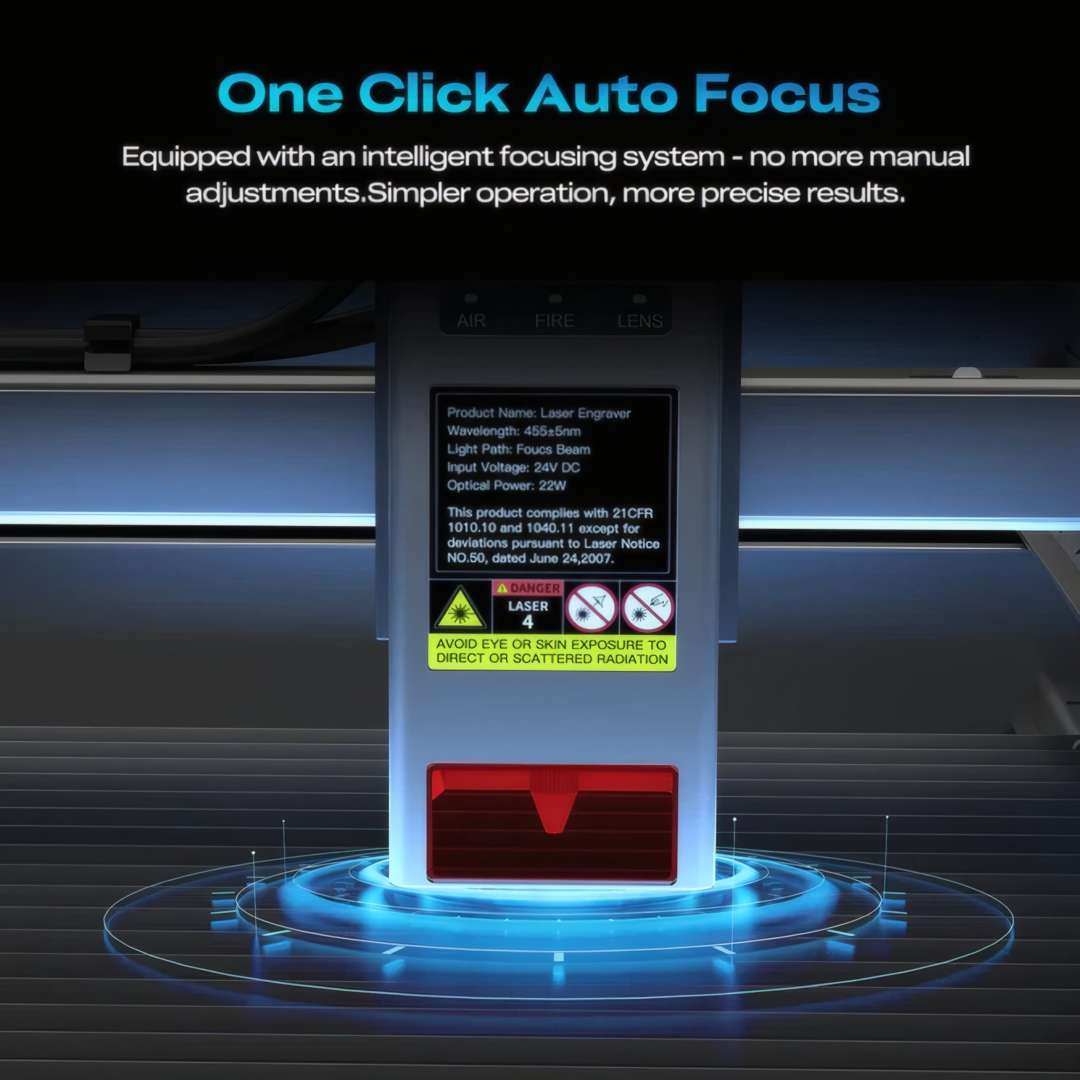
La longitud de onda de diodo azul de 445 ± 15 nm proporciona una absorción de energía elevada en materiales orgánicos y semiórgánicos. El autofoco es gestionado íntegramente por la sonda del eje Z: mantenga pulsado el botón Z del panel frontal, el módulo desciende hasta que la sonda contacta con la superficie del material y la distancia focal correcta queda bloqueada automáticamente. El ajuste manual fino está disponible en incrementos de 0,5 mm tras hacer doble clic en Z para entrar en el modo de enfoque fijo.
Suite de alarma de tres sensores: detección de llama, aire y lente
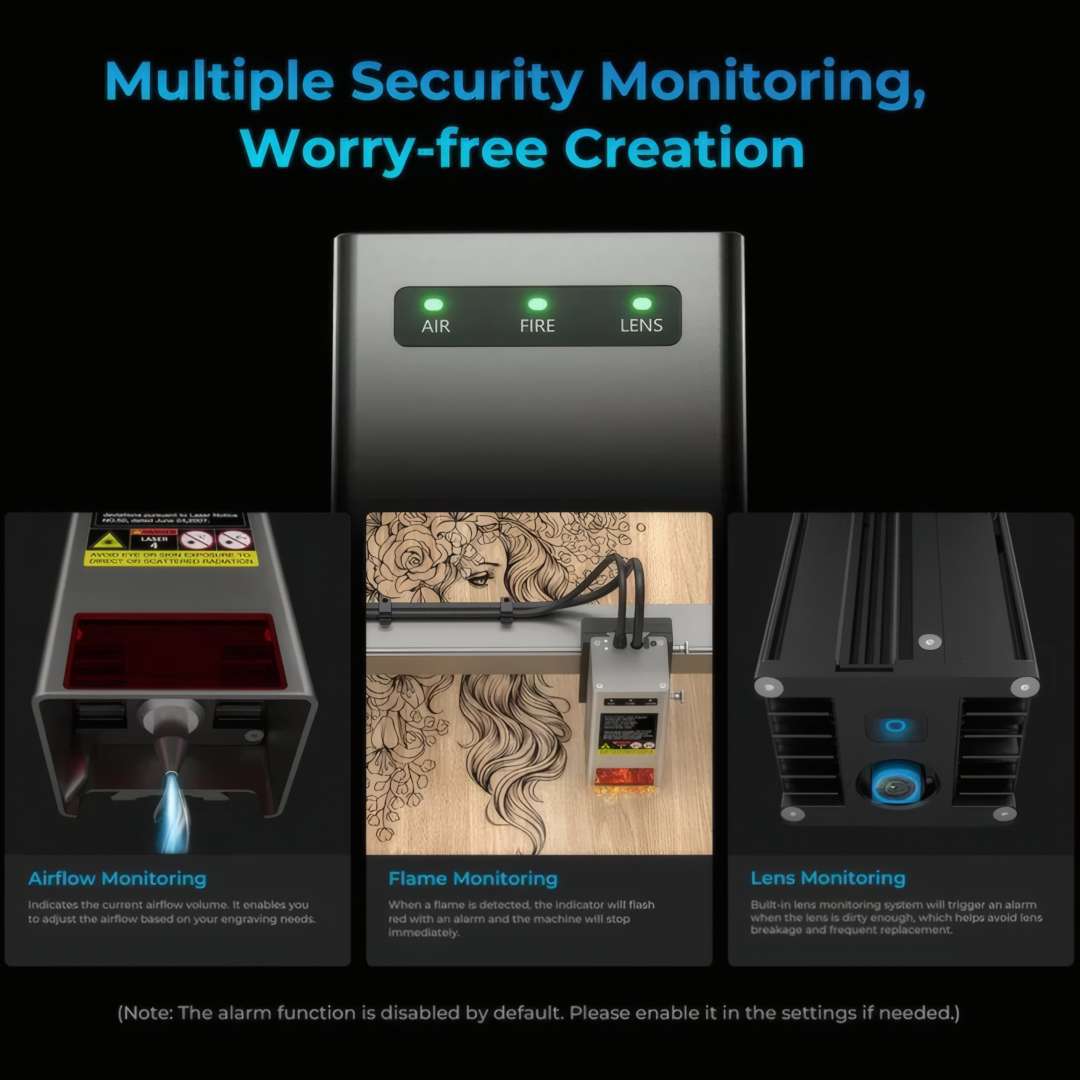
Tres sensores dedicados en el módulo láser ofrecen retroalimentación operativa en tiempo real mediante un sistema LED de semáforo — verde para libre, naranja para advertencia, rojo para detención — y cada sensor puede activar una parada automática de la máquina.
- Sensor FIRE (llama): Detecta combustión activa en la superficie del material. Rojo = llama confirmada, detener de inmediato; Naranja = riesgo de incendio, verificar parámetros; Verde = sin llama.
- Sensor AIR (aire): Monitoriza el flujo de la asistencia de aire por el tubo de silicona. Rojo intermitente = sin flujo (riesgo de contaminación de lente); Naranja fijo = flujo bajo (modo grabado); Verde fijo = flujo completo (modo corte).
- Sensor LENS (lente): Evalúa la contaminación de la lente en tiempo real. Rojo = suciedad grave, detener y limpiar; Naranja = suciedad leve, programar limpieza; Verde = lente libre.
El cuerpo de la máquina también integra un sensor de temperatura y humedad que supervisa las condiciones ambientales durante toda la sesión. Si el entorno supera los límites operativos seguros de 5 °C–35 °C, la máquina se apaga automáticamente, protegiendo tanto el equipo como la pieza en proceso.
Asistencia de aire integrada y sistema de extracción trasero
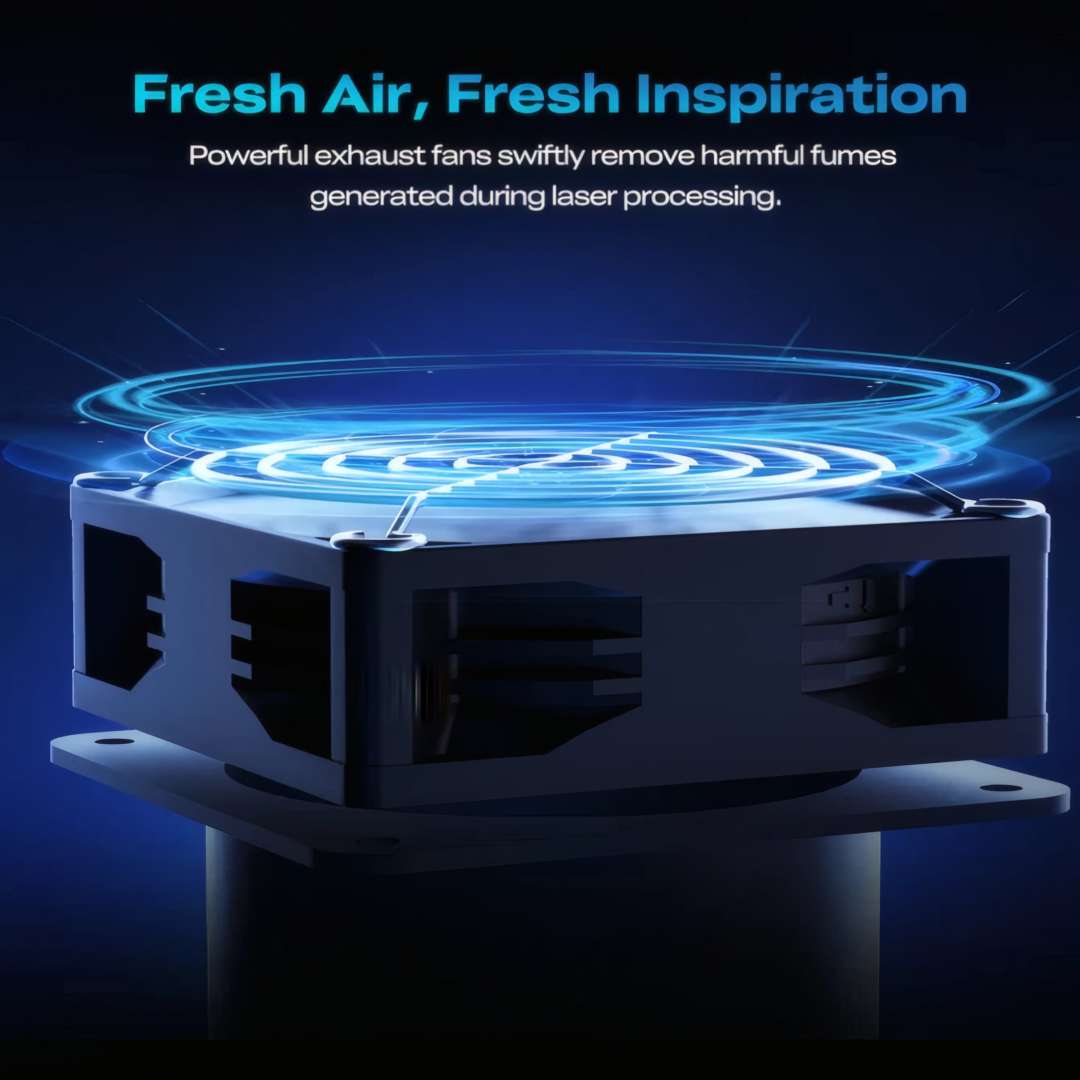
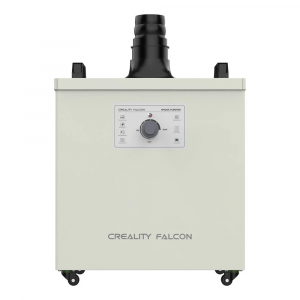
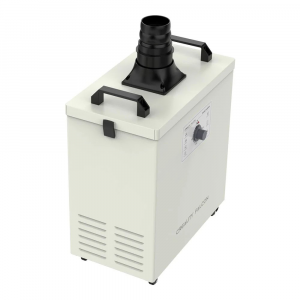
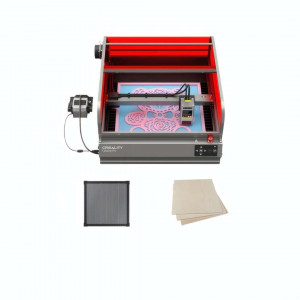
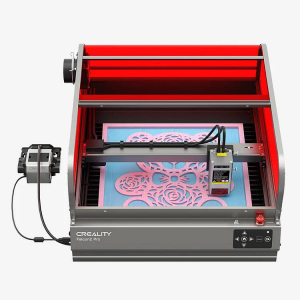
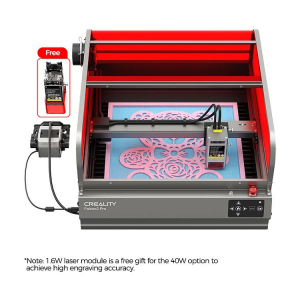
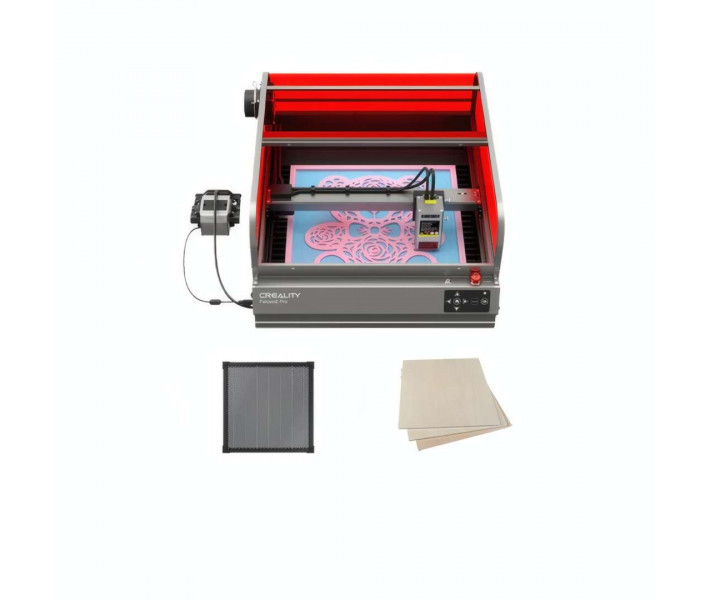
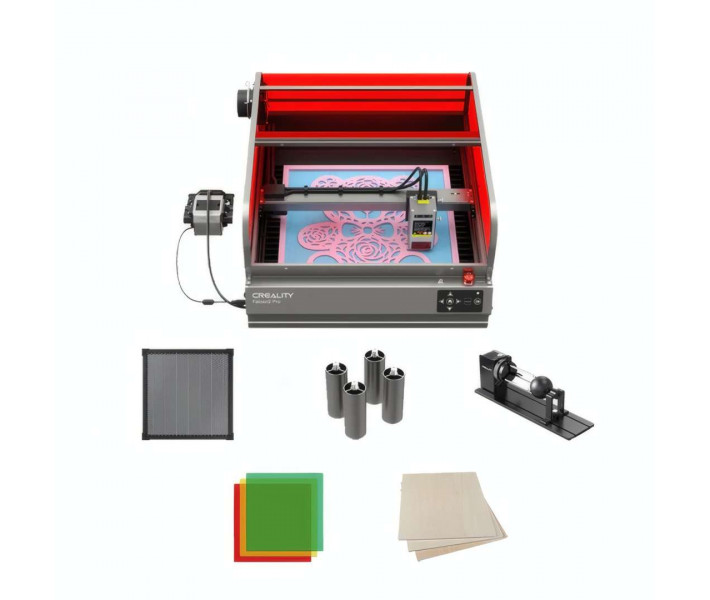
Cada Falcon2 Pro S incluye de serie una bomba de asistencia de aire integrada, no como accesorio opcional. Un knob ajustable en el lateral izquierdo del armazón regula el caudal de aire, canalizando aire comprimido a través del tubo de silicona hasta la boquilla del láser. Este flujo continuo elimina los gases de combustión de la zona de corte, alarga la vida útil de la lente y produce bordes de corte más limpios en madera y acrílico. El puerto de extracción trasero acepta el tubo y la abrazadera incluidos para la conexión directa a un purificador de humos externo, tal como se muestra en la fotografía del espacio de trabajo a continuación.
Dos modos de trabajo: en línea con FDS o sin conexión mediante tarjeta TF
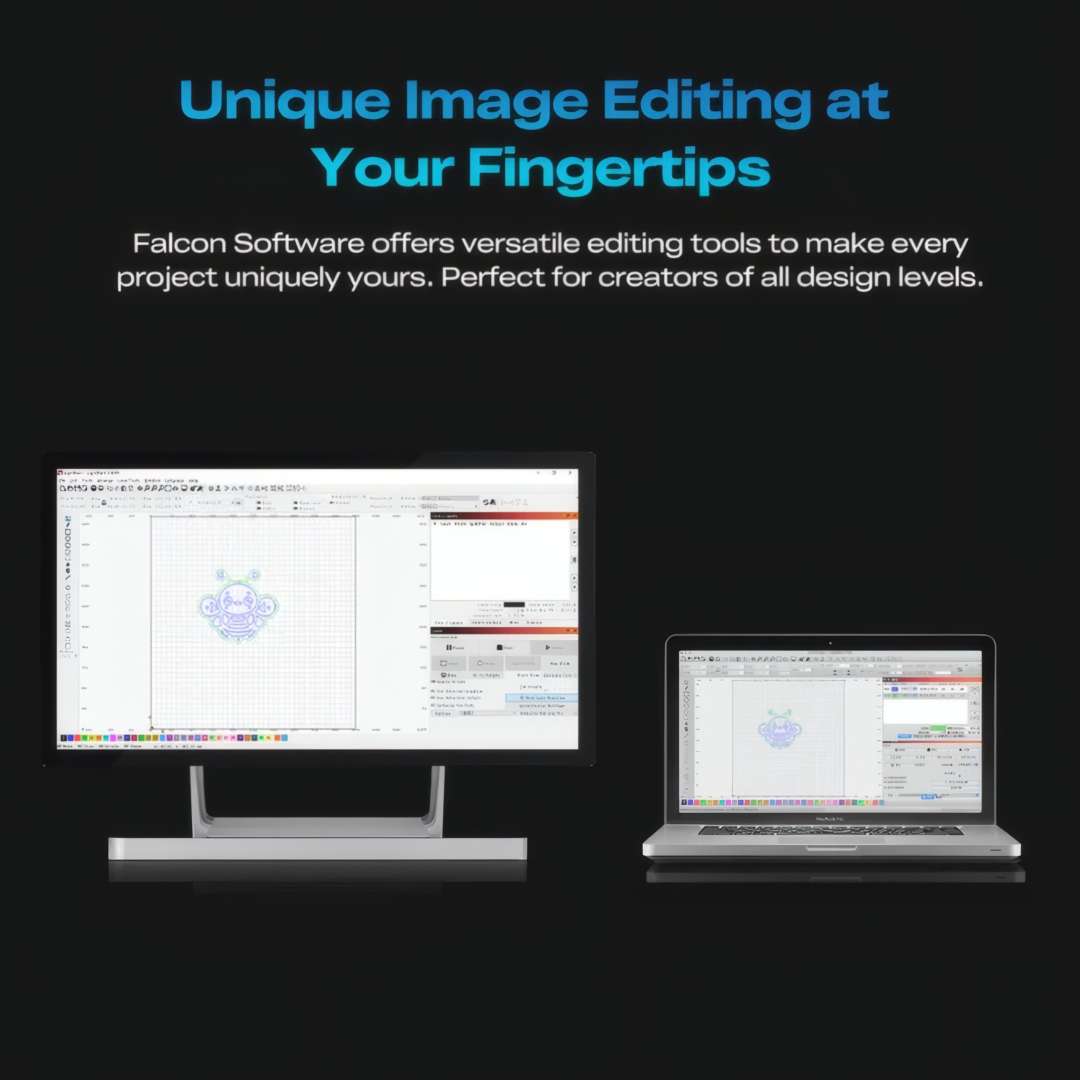
El Falcon2 Pro S opera en dos modos de trabajo completamente independientes. El modo en línea conecta la máquina por USB Type-C a un ordenador Windows o macOS que ejecute Falcon Design Space (FDS) — el programa nativo de Creality con biblioteca de diseños, herramienta de alineación por cámara y tabla de parámetros recomendados por material. El modo sin conexión lee archivos G-Code directamente desde la ranura de tarjeta TF, posibilitando la operación autónoma sin ordenador conectado.
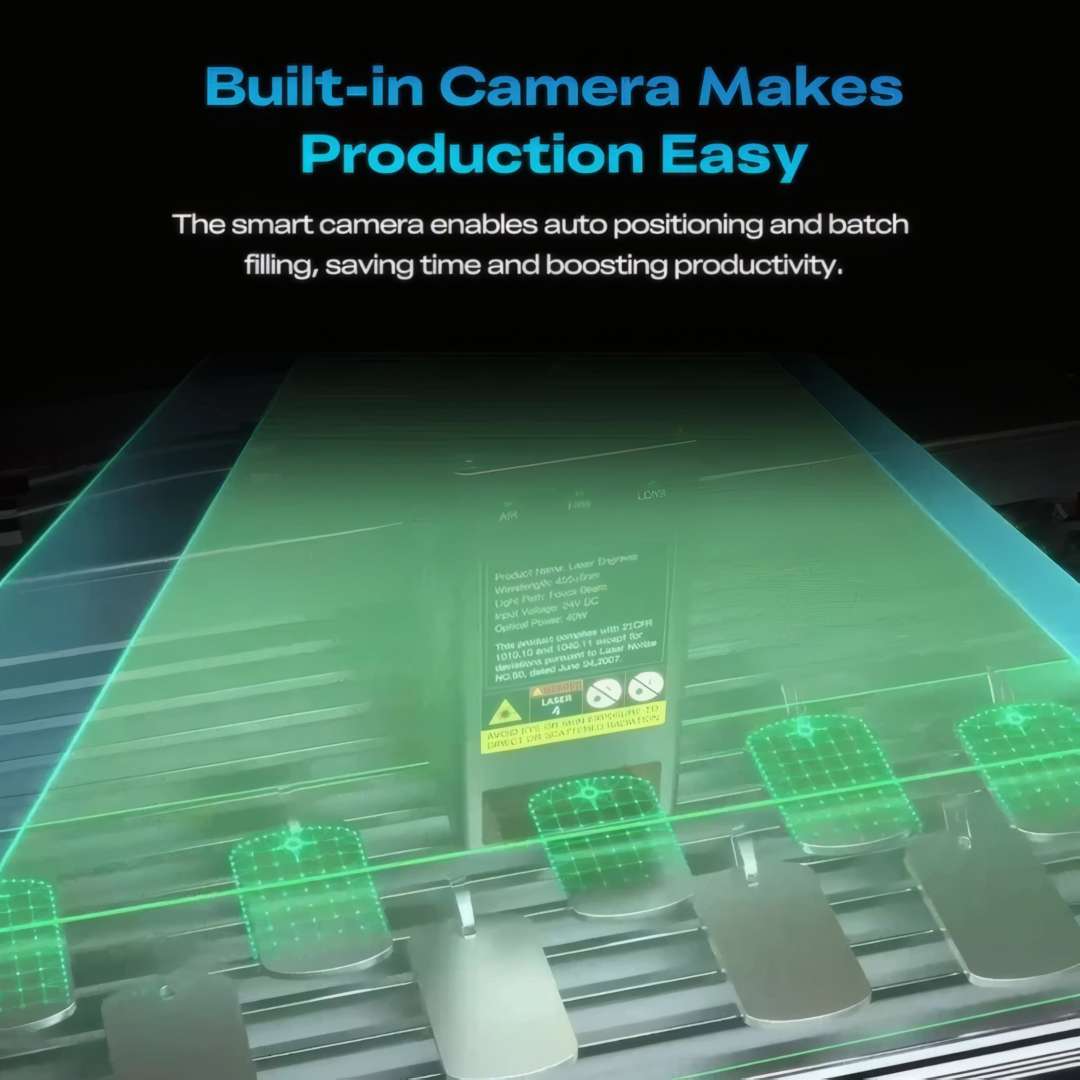
Ambos LightBurn y LaserGRBL son compatibles de forma nativa a través de la misma conexión USB Type-C, con todos los parámetros GRBL configurables por el usuario. La cámara USB integrada, combinada con la función de calibración de cámara de FDS, permite la alineación de marco asistida por programa antes de grabar, reduciendo el desperdicio de material en piezas costosas. Las actualizaciones de programa se gestionan copiando un archivo BIN al directorio raíz de la tarjeta TF; la máquina se actualiza automáticamente en el siguiente encendido.
Especificaciones técnicas del Creality Falcon2 Pro S 22W
Dimensiones del equipo
| Nombre del producto | Creality Falcon2 Pro S grabadora láser |
|---|---|
| Dimensiones del dispositivo (An × P × Al) | 664 × 570 × 328 mm |
| Peso neto — configuración 22 W | 18,8 kg |
| Peso neto — configuración 40 W | 19,6 kg |
Láser y óptica
| Fuente láser | Láser de diodo |
|---|---|
| Longitud de onda del láser | 445 ± 15 nm |
| Potencia óptica — modo Preciso | 22 W |
| Potencia óptica — modo Normal | 40 W |
| Área de grabado | 355 × 390 mm |
| Clase de seguridad láser | Clase 1 (FDA) |
| Método de enfoque | Sonda de autofoco del eje Z; ajuste manual fino en incrementos de 0,5 mm |
Alimentación eléctrica
| Tensión de entrada | 100–240 V~ 50–60 Hz |
|---|---|
| Tensión de salida — configuración 22 W | DC 24,0 V / 5,0 A |
| Tensión de salida — configuración 40 W | DC 24,0 V / 10,0 A |
Programas y conectividad
| Programas compatibles | Falcon Design Space (FDS), LightBurn, LaserGRBL |
|---|---|
| Sistema operativo | Windows, macOS |
| Formatos de archivo admitidos | JPEG, JPG, PNG, BMP, SVG, DXF |
| Conectividad en línea | USB Type-C |
| Operación sin conexión | Ranura para tarjeta TF (archivos G-Code en directorio raíz) |
| Cámara | Cámara USB (alineación de marco y calibración) |
Seguridad y entorno
| Certificaciones de seguridad | FDA, CE, RoHS, FCC, PSE |
|---|---|
| Temperatura de trabajo | 5 °C–35 °C |
| Interruptores de seguridad | Cerradura de seguridad + Parada de emergencia + Interruptor de encendido (3 independientes) |
| Sensores de alarma activos | Sensor de llama, sensor de aire, sensor de lente (LED tricolor, parada automática) |
| Sensores ambientales | Sensor de temperatura y humedad integrado (apagado automático) |
| Protección de la carcasa | Parada automática al abrir la carcasa (Error 24) |
| Asistencia de aire | Bomba integrada con knob de caudal ajustable (incluida) |
Materiales admitidos
| Materiales grabables / cortables | Cartón, madera, bambú, caucho, cuero, tela, acrílico, plástico |
|---|
Normas aplicadas
| Normas de conformidad | EN 60204-1:2018, EN ISO 12100:2010, EN ISO 11553-1:2020, EN 60825-1:2014 |
|---|
Contenido del paquete
- Cuerpo principal del Creality Falcon2 Pro S
- Módulo láser de 22 W
- Marco de carcasa protectora — tira de aluminio A (ventilador) y tira B (luz)
- Barras de soporte superior e inferior
- Film protector transparente y cubierta de protección
- Panel de luz
- Placa A y placa B
- Panel de panal de abeja
- Bomba de asistencia de aire integrada con tubo de silicona
- Tubo de extracción con abrazadera
- Fuente de alimentación
- Cable USB-C × 2
- Adaptador USB-A a USB-C
- Gafas de protección láser
- Brocha antiestática
- Tarjeta de calibración
- Pieza de prueba de madera de tilo 400 × 400 × 3 mm
- Pieza de prueba de madera de tilo 150 × 150 × 2 mm
- Tornillos avellanados × 10 y tornillos de cabeza ovalada × 26
- Llave Allen M4 y llave de boca
- Caja de montaje: llaves Allen M1,5 / M2 / M2,5 / M3, pinzas, paño sin pelusa, lente de protección, bridas de velcro × 3, llaves × 2, tarjeta TF con lector de tarjetas
- Pegatina Creality y manual de usuario
Cómo configurar el Creality Falcon2 Pro S para el primer uso
Este procedimiento describe los pasos esenciales para ensamblar, conectar y ejecutar el primer trabajo de grabado en el Creality Falcon2 Pro S, siguiendo la guía de inicio rápido oficial incluida en el manual del producto.
Paso 1: Ensamblar el equipo
Siga la guía de ensamblaje ilustrada del manual de usuario impreso o reproduzca el video de guía de ensamblaje de la tarjeta TF. Los pasos clave incluyen unir las tiras de aluminio, insertar el film transparente y la cubierta de protección en sus guías, montar el módulo láser de arriba abajo hasta su punto más bajo natural, conectar los cables del módulo en sus ranuras, instalar el panel de panal de abeja, y fijar el tubo de extracción y el tubo de silicona de la asistencia de aire.
Paso 2: Instalar el programa Falcon Design Space
Descargue Falcon Design Space (FDS) desde craftseek.com o desde el paquete de datos de la tarjeta TF. Instálelo en un ordenador Windows o macOS. Conecte el Falcon2 Pro S al ordenador con el cable USB Type-C incluido. Como alternativa, instale LightBurn o LaserGRBL para un control avanzado a nivel GRBL.
Paso 3: Ejecutar la calibración de cámara
Antes del primer trabajo de grabado, abra FDS y ejecute la función de calibración de cámara. Coloque la tarjeta de calibración incluida sobre el panel de panal de abeja según las instrucciones. Este paso alinea el espacio de trabajo en pantalla con la posición física del láser y es imprescindible para una colocación precisa del trabajo. Consulte el archivo "Camera Calibration and Alignment" de la tarjeta TF para obtener los pasos detallados.
Paso 4: Colocar el material y realizar el autofoco
Coloque el material plano sobre el panel de panal de abeja con una placa base opaca al láser por debajo (como la placa de aleación de aluminio incluida). Mantenga pulsado el botón Z del panel frontal. El módulo láser desciende, la sonda del eje Z contacta con la superficie del material y la distancia focal correcta queda bloqueada automáticamente. Para ajuste fino posterior al autofoco, haga doble clic en Z para entrar en el modo de enfoque fijo y use las teclas de dirección en incrementos de 0,5 mm.
Paso 5: Previsualizar el marco e iniciar el grabado
En FDS o mediante el botón Frame del panel frontal, ejecute la vista previa del marco para trazar el contorno exterior del diseño sobre el material sin disparar el láser. Confirme la posición, seleccione los parámetros de grabado de la tabla de parámetros recomendados de la tarjeta TF y pulse Start. No abandone el equipo durante la operación.
¿Por qué el grabado sale más claro o con bordes torcidos respecto al diseño original?
Generalmente se debe a parámetros incorrectos de potencia/velocidad o a componentes mecánicos flojos. Primero, consulte la tabla de parámetros recomendados de la tarjeta TF para su material específico. Luego inspeccione el equipo: verifique que todos los tornillos del armazón estén apretados y que la tensión de la correa sea correcta. El módulo láser debe deslizarse suavemente por el perfil del eje X bajo la gravedad, sin deslizamiento en ninguna polea y con la tensión de correa adecuada. Ajuste la correa manualmente si es necesario.
¿Puede el Falcon2 Pro S grabar sobre materiales reflectantes o transparentes como cristal o cerámica?
Sí, pero la preparación de la superficie es obligatoria. Aplique un recubrimiento antirreflectante (como un compuesto de marcado láser o imprimación en spray) sobre la superficie antes de grabar. Esto impide que la energía láser se refleje de vuelta hacia el módulo y garantiza un resultado uniforme y legible. Nunca grave sobre superficies reflectantes desnudas sin este tratamiento previo, ya que la energía reflejada puede dañar permanentemente el módulo láser.
¿Cómo ajusto la distancia focal con precisión después del autofoco?
Tras el autofoco, haga doble clic en el botón Z del panel frontal para entrar en el modo de enfoque fijo del eje Z. La tecla de dirección arriba sube el módulo 0,5 mm; la tecla abajo lo baja 0,5 mm. Utilice estos ajustes incrementales para optimizar el punto focal según la condición superficial específica del material o para desenfocar intencionadamente y obtener un efecto de grabado más suave.
¿Qué programas son compatibles con el Creality Falcon2 Pro S?
El Falcon2 Pro S admite de forma nativa tres opciones de programa: Falcon Design Space (FDS) para una experiencia guiada con biblioteca de diseños y alineación por cámara; LightBurn para control avanzado de corte vectorial, imágenes en escala de grises y ajuste preciso de velocidad/potencia; y LaserGRBL como alternativa gratuita de código abierto. Los tres se conectan por USB Type-C en Windows y macOS. Para uso sin conexión, cualquier archivo G-Code compatible con GRBL guardado en el directorio raíz de la tarjeta TF se ejecuta sin necesidad de ordenador.
¿Por qué elegir EXPERT3D?
EXPERT3D lleva especializándose en tecnología 3D avanzada y equipos de fabricación de escritorio desde 2012 — más de una década de experiencia práctica en la selección, puesta en marcha y asistencia de herramientas profesionales en instituciones de investigación, universidades, estudios de diseño y equipos de I+D industrial. Ofrecemos consulta técnica previa a la venta, coordinación de entrega en España y toda Europa, y asistencia posventa respaldada por contacto directo con los fabricantes. El Creality Falcon2 Pro S aprovecha al máximo una configuración inicial correcta: nuestro equipo puede ayudarle con la configuración de FDS, la calibración de parámetros de LightBurn para sus materiales específicos y la integración en los flujos de trabajo de su taller o aula. Contáctenos para conocer los requisitos de su aplicación y la disponibilidad actual de stock.